Por onde começo minha primeira ficha técnica de custos?
Uma ficha técnica de custos reúne uma preparação e seus ingredientes. Cada item contribui para o custo; a soma resulta no custo da preparação. A ordem é registar os ingredientes com os respetivos preços e depois criar a preparação final que os utiliza. Com três ingredientes e uma preparação final, já tem a primeira ficha funcionando.
Se costuma usar Excel, veja o guia de calculadoras e modelos gratuitos.
Passo 1: registe dois ou três ingredientes
- Entre em «Produção gastronómica» → «Ingredientes» e clique em «Novo ingrediente».
- Informe o nome, como compra o ingrediente e o preço, sempre sem IVA.
- Repita com duas ou três matérias-primas de uma receita que conheça bem.
Se o ingrediente já estiver no catálogo de série, pesquise e use esse registo: basta informar seu preço de compra. Veja formatos, fornecedores e preços em criar um ingrediente e seu preço.
Passo 2: crie a preparação final
- Entre em «Produção gastronómica» → «Preparações finais» e clique em «Criar preparação final».
- Em «Dados da preparação final», informe o nome e as unidades de venda, ou seja, quantas porções ou peças a receita rende.
- Guarde para começar a montar a composição.
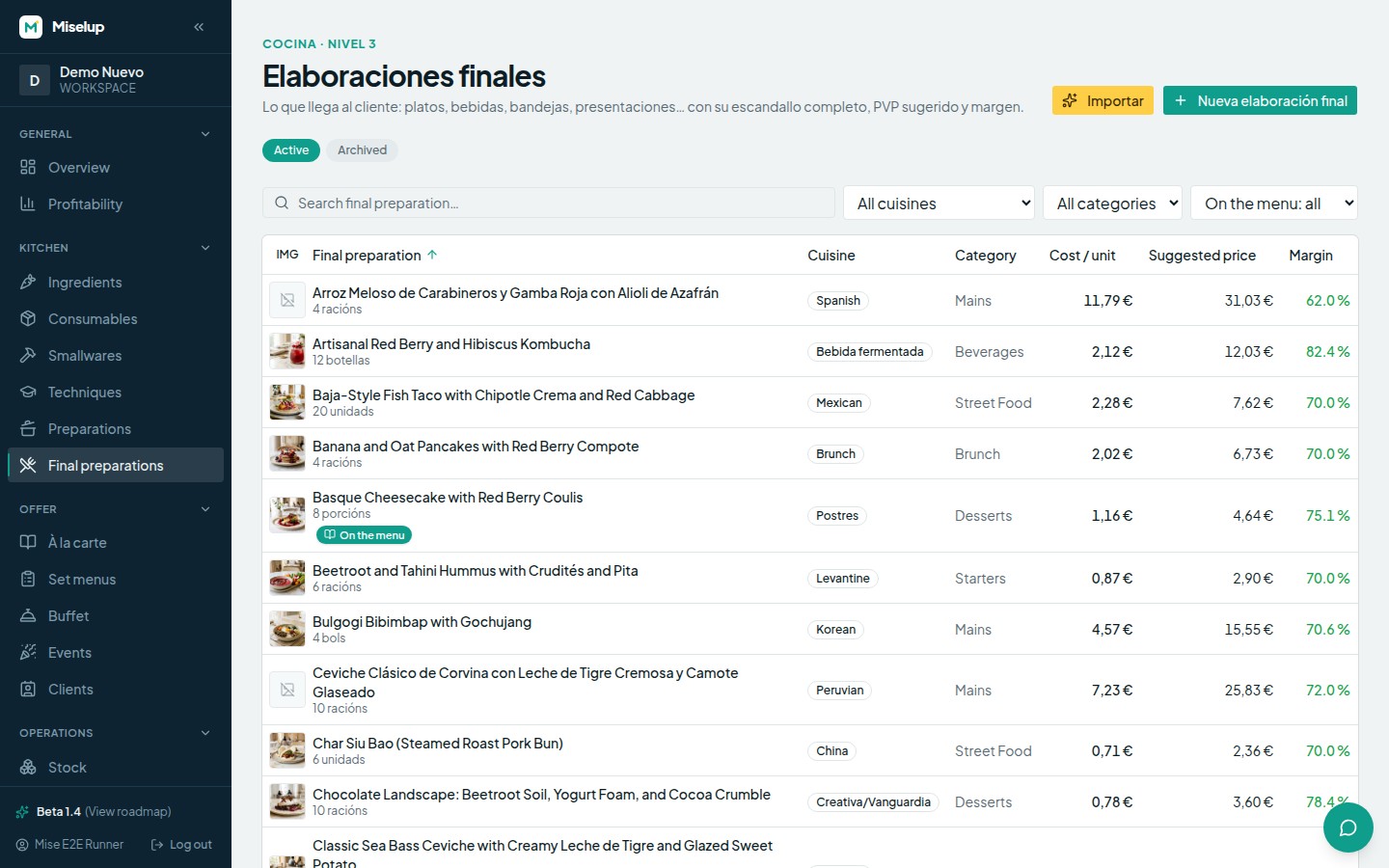
Captura em inglês; os nomes dos controlos em português estão descritos neste artigo.
Preparação final é qualquer produto vendido: uma refeição, um cocktail, uma bandeja de catering ou um item de pastelaria. Se faltar uma categoria, registe em «Conta» → «Categorias».
Passo 3: monte a composição
Em «Composição», pesquise cada ingrediente pelo nome e adicione como item. Informe a quantidade e a unidade; se houver perdas registadas, escolha a aplicável. A Miselup mostra o bruto necessário para obter a quantidade líquida informada.
Se o item ainda não existir, a própria pesquisa oferece criar um ingrediente ou uma preparação intermédia sem sair do ecrã.
Passo 4: consulte o custo e defina o preço
Com os itens registados, a Miselup mostra o «Custo total» e o custo por unidade de venda.
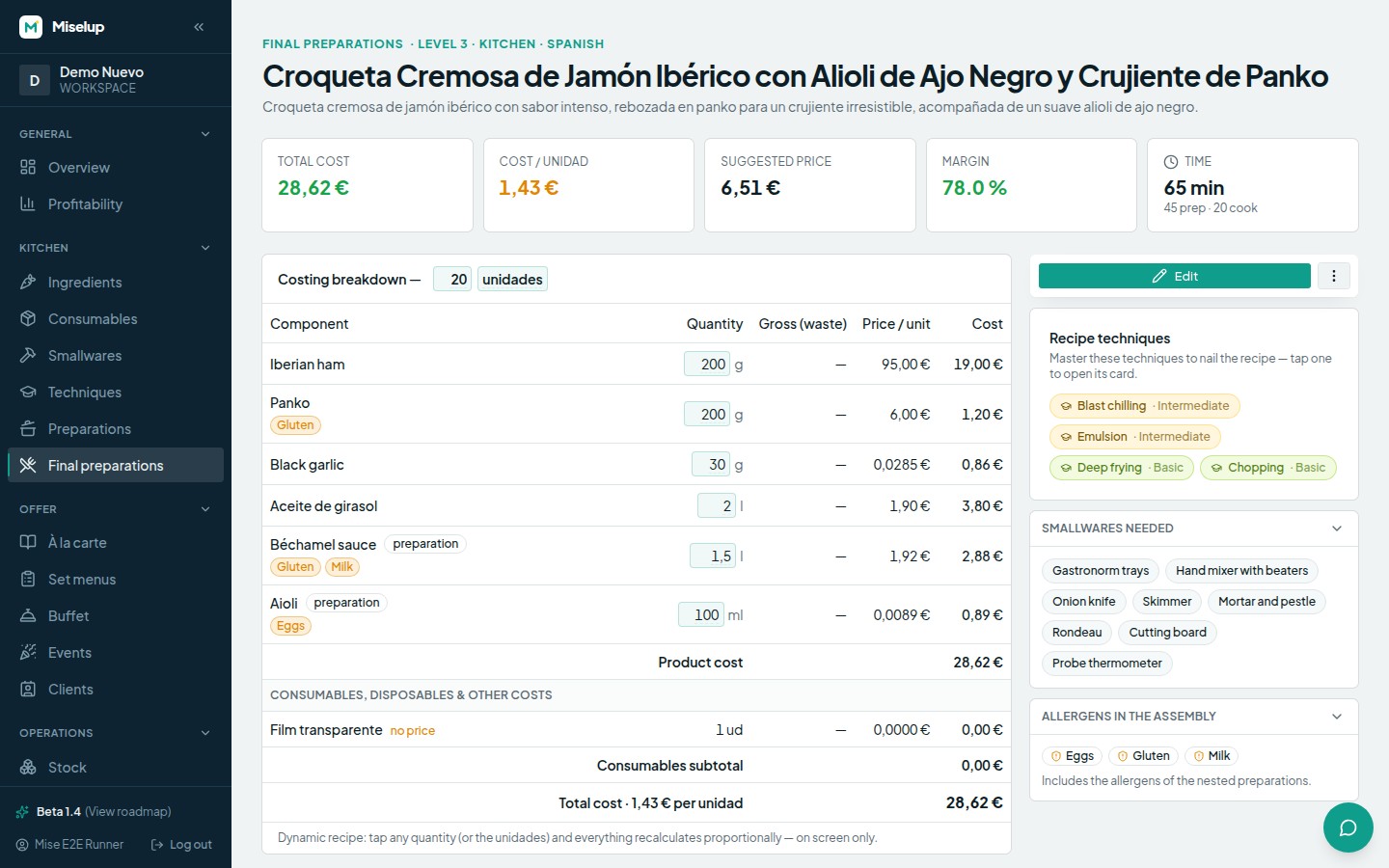
Captura em inglês; consulte os nomes em português nos passos abaixo.
- Informe a «Margem-alvo» em percentagem. Ela é calculada sobre o preço de venda e aceita até 95%.
- A Miselup calcula o «Preço de venda sugerido» e mostra a equivalência entre margem, food cost e múltiplo do custo.
- Se já tiver preço definido, registe-o em «Formatos e preços de venda», com o formato correspondente — porção, bandeja, bebida, peça… O utilizador verá a margem real e o food cost desse preço.
Por que um ingrediente entra com custo de €0,00?
Porque está sem preço. Esses itens recebem «sem preço» e um aviso de que entram com custo zero, portanto o custo real é maior. Abra o ingrediente e informe o preço de compra: a ficha será recalculada automaticamente.
Limites conhecidos
- A margem da ficha cobre apenas a matéria-prima. Não inclui pessoal, renda ou despesas fixas; a rentabilidade real é menor. Para considerar o custo operacional, use «Resultado de gestão».
- Ajustar quantidades na visualização não modifica a receita guardada. O ecrã informa essa diferença.
- Peso com peso, volume com volume. Se a unidade do item não for compatível com a do ingrediente, a Miselup sinaliza e não calcula esse custo até a correção.