Onde estão os pedidos de compra?
Em «Operação» → «Compras». Cada linha mostra fornecedor — ou a ausência dele —, quantidade de itens, data, total e estado. Compras requer Mise Pro ou superior; se o plano não incluir o módulo, o ecrã informa e oferece acesso aos planos. Compare na página de preços.
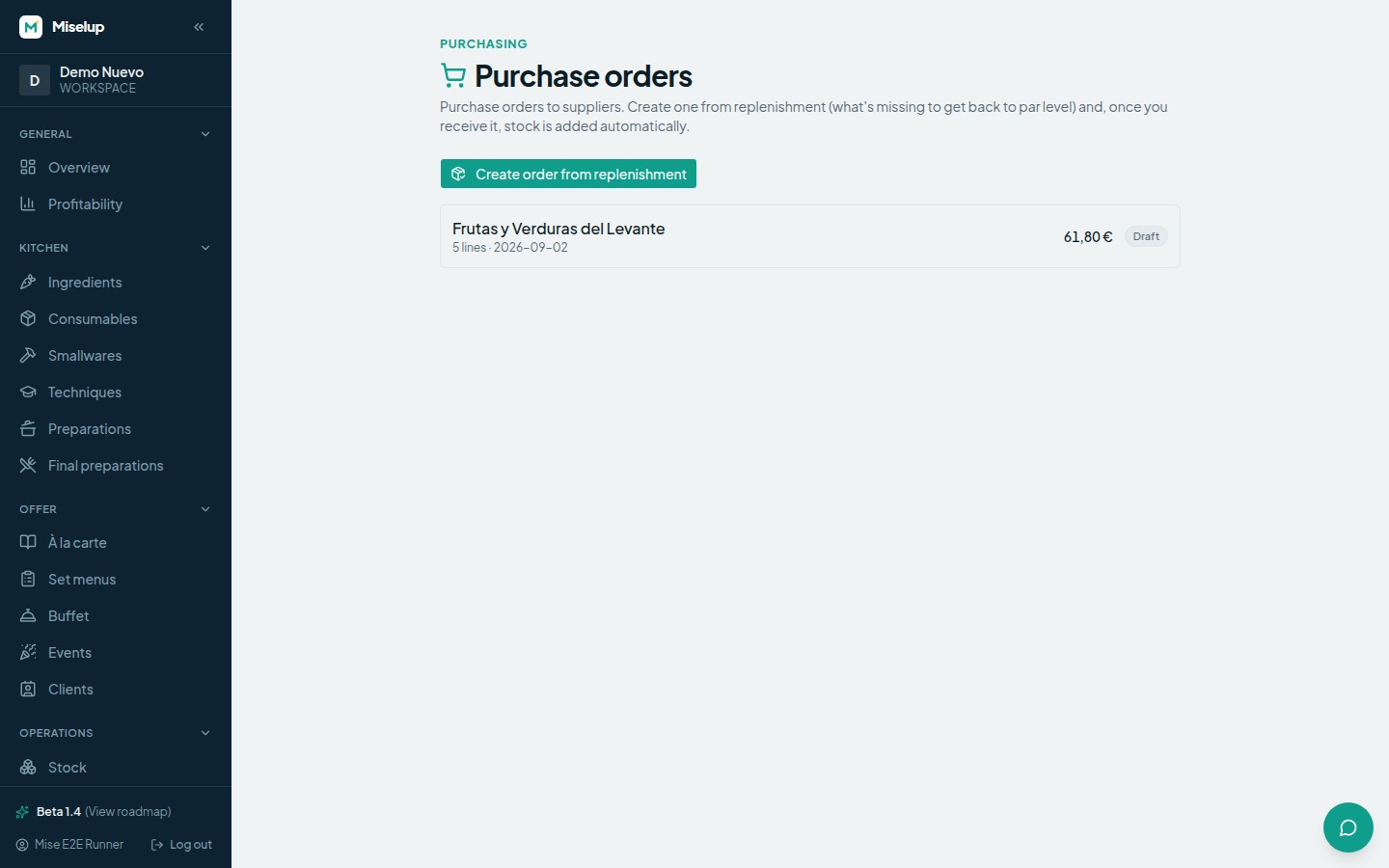
Captura em inglês; siga os nomes dos controlos em português no texto.
Como crio um pedido de compra?
O pedido parte da reposição do que falta:
- Entre em «Operação» → «Compras».
- Clique em «Criar pedido pela reposição».
- A Miselup pesquisa ingredientes abaixo do nível ideal, ou do mínimo quando não há ideal, e calcula a quantidade para atingir esse nível.
- Agrupa os itens e cria um pedido por fornecedor. Com um único pedido, abre o detalhe; com vários, informa a quantidade criada e os mostra na lista.
A seleção do fornecedor segue esta ordem: ativo do ingrediente; depois o preferido mais barato; depois o mais barato. Sem fornecedor registado, o item entra num pedido sem fornecedor, para atribuição manual.
Como ajusto os itens de um pedido?
Abra o pedido e:
- Altere a quantidade de cada item para o que realmente precisa comprar.
- Ajuste o preço unitário, se houver negociação diferente.
- Remova itens pelo ícone de lixeira.
- Escolha o fornecedor no seletor superior, ou deixe sem fornecedor.
O total estimado acompanha as alterações enquanto o utilizador digita. A captura acima mostra a lista; os ajustes são feitos dentro do pedido.
O que significam Rascunho, Encomendado e Recebido?
- «Rascunho»: pedido em preparação, com todos os campos editáveis.
- «Encomendado»: foi usada a ação «Marcar como encomendado» para registar que o pedido já foi enviado ao fornecedor. Ainda é possível editar.
- «Recebido»: foi usada «Receber e adicionar ao stock». As quantidades entraram no inventário e o pedido fica somente para leitura.
A Miselup envia o pedido ao fornecedor?
Não. «Marcar como encomendado» altera apenas o estado interno para indicar que o pedido já foi feito. Envie pelo canal habitual: telefone, e-mail ou plataforma do fornecedor.
Ao receber, a Miselup adiciona o stock. Veja receção e lotes.
Posso eliminar um pedido de compra?
Sim. Use a ação de eliminar dentro do pedido. Ele e seus itens são excluídos, e o utilizador volta à lista de compras.
Limites conhecidos
- Os pedidos são criados somente pela reposição. Não há pedido em branco nem botão para adicionar item avulso. Configure mínimo ou ideal no inventário para que o ingrediente entre na reposição; remova do pedido os itens desnecessários.
- A reposição de compras propõe ingredientes. Preparações abaixo do nível devem ser produzidas.
- Pedidos recebidos não permitem edição nem uma segunda receção.
- Utilizadores com função de funcionário não criam nem recebem pedidos de compra.