Como criar minha conta na Miselup?
Há dois caminhos, que levam ao mesmo painel:
- Com e-mail e senha — preencha o cadastro e verifique o e-mail com um código.
- «Continuar com Google» — entre com sua conta Google; depois, a Miselup pede apenas os dados do negócio.
Criar a conta é gratuito e não exige cartão. O plano vem depois: ao entrar no painel pela primeira vez, você vê os planos Mise Essential, Mise Pro e Mise Pro APPCC para escolher um e pagar com cartão pelo Stripe. Após o pagamento, o painel fica disponível conforme o plano. Veja os detalhes em planos da Miselup.
Quais dados são solicitados no cadastro por e-mail?
No formulário «Crie sua conta», preencha nesta ordem:
- «Nome da empresa» — o nome do negócio.
- «Qual é o tipo de negócio?» — escolha um dos doze segmentos: restaurante; bar/cafeteria; confeitaria/padaria/produção artesanal; sorveteria; dark kitchen ou só delivery; catering e eventos; alimentação coletiva; hotel/hospedagem; food truck; produção/indústria de alimentos; consultoria/formação em gastronomia; ou «Outro».
- «Seu nome» — a pessoa que vai gerenciar a conta.
- «E-mail» — será sua credencial de acesso.
- «País» — onde está o negócio. A escolha define os prefixos dos dois telefones e configura a moeda e o fuso horário da conta.
- «Celular» — obrigatório. O prefixo já vem do país; informe apenas o número nacional.
- «Telefone fixo (opcional)» — no mesmo formato.
- «Senha» — mínimo de 6 caracteres.
- «Como você conheceu a Miselup? (opcional)» — Google ou outro buscador, YouTube, ChatGPT/Claude ou outra IA, redes sociais, indicação ou outra origem. Você pode deixar sem resposta.
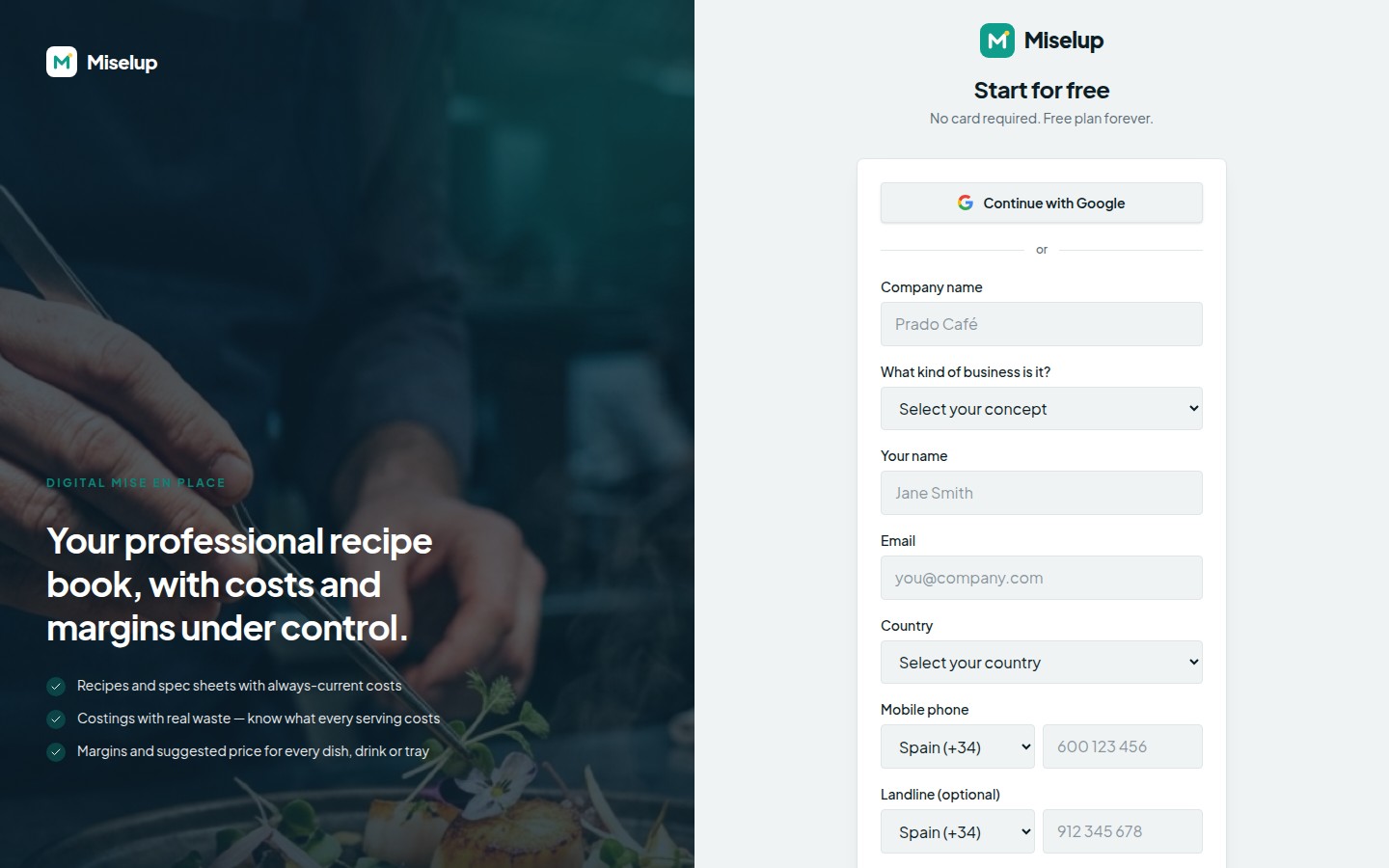
Captura em inglês. Os controles citados no texto correspondem ao aplicativo pt-BR; a imagem conserva o idioma inglês.
Clique em «Criar conta» para ir à verificação do e-mail.
Como verificar meu e-mail?
A Miselup envia um código de 6 dígitos para o e-mail do cadastro. Informe-o na tela «Verifique seu e-mail» e clique em «Verificar e entrar»: a conta fica ativa e você segue para escolher o plano. Se o e-mail não chegar, confira a pasta de spam e use «Reenviar código» na mesma tela.
E se eu entrar com Google?
No primeiro acesso com Google, a Miselup já conhece sua identidade, mas ainda não os dados do negócio. Por isso, abre uma tela de boas-vindas com as mesmas perguntas do cadastro por e-mail, exceto as que já sabe: «Nome da empresa», «Qual é o tipo de negócio?», «País», «Celular», telefone fixo opcional e origem do contato. Ao clicar em «Entrar no painel», sua organização é criada e você segue para escolher o plano. Com Google, não há código de verificação: o e-mail já vem verificado.
Por que o país é solicitado?
Ele define três informações importantes: o prefixo dos telefones, a moeda em que você trabalha os custos e o fuso horário utilizado para datar os registros APPCC. Escolha o país para preencher os três. Se a moeda do país ainda não for oferecida, a conta começa em euros e você pode ajustá-la em «Conta» → «Empresa».
Também funciona ao contrário: se você digitar o celular com + antes de escolher um país, a Miselup sugere o país. Ela não substitui um país já escolhido — alguém com celular espanhol pode estar abrindo um estabelecimento em Lisboa.
Onde alterar depois os dados do negócio?
Os dados declarados no cadastro ficam em «Conta» → «Empresa», na seção «Dados da empresa»:
- «Nome fantasia» — a marca exibida em cardápios, menus e links públicos. Se estiver vazio, é usada a razão social.
- «Razão social / Nome da empresa *» — o nome fiscal da entidade que recebe a cobrança. É obrigatório.
- «Tipo» — empresa ou profissional autônomo —, «NIF / CIF» e «E-mail de cobrança».
- O segmento escolhido em «Qual é o tipo de negócio?».
- «Tipo de negócio» — o perfil de segurança alimentar: unidade de produção, alimentação coletiva sensível, indústria RGSEAA… Não é mais solicitado no cadastro. A Miselup o deduz do segmento quando a correspondência é clara; caso contrário, deixa sem declarar. Confirme ou corrija aqui. O módulo APPCC pergunta novamente ao ativar o plano APPCC.
- «Endereço fiscal», com «País» em lista, não texto livre, e «Moeda de trabalho».
NIF/CIF e RGSEAA são identificadores apresentados pelo produto; não significam cadastro fiscal ou sanitário brasileiro validado.
Seus dados pessoais — nome e idioma da interface — ficam em «Conta» → «Meu perfil».
Limites conhecidos
- O e-mail de acesso não pode ser alterado pelo aplicativo. Ele é sua credencial; entre em contato com o suporte para alterá-lo.
- A senha é alterada com um código. Em «Conta» → «Meu perfil» → «Senha», clique em «Alterar senha». A Miselup envia um código por e-mail para concluir a alteração.
- Somente o proprietário ou um administrador pode editar os dados da empresa. Os demais perfis veem a página em modo de leitura.