Crear tu cuenta y dar de alta tu negocio
Date de alta con email o con Google, verifica tu correo y deja listos el nombre, el concepto y el país de tu negocio.
Actualizado el 27 de septiembre de 2026
¿Cómo creo mi cuenta en Miselup?
Tienes dos caminos, y los dos terminan en el mismo panel:
- Con tu email y una contraseña — rellenas el formulario de alta y verificas el correo con un código.
- Con «Continuar con Google» — entras con tu cuenta de Google y Miselup solo te pide después los datos de tu negocio.
Crear la cuenta es gratis y no se pide tarjeta. El plan viene después: la primera vez que entras al panel, Miselup te muestra la pantalla de planes —Mise Esencial, Mise Pro y Mise Pro APPCC— para que elijas uno y lo pagues con tarjeta a través de Stripe. En cuanto pasa el pago tienes el panel entero. Lo tienes detallado en los planes de Miselup.
¿Qué datos me piden al crear la cuenta con email?
En el formulario «Crear cuenta» se rellena, en este orden:
- Nombre de la empresa — el de tu negocio.
- ¿Qué tipo de negocio es? — tu concepto, elegido de una lista de doce: restaurante, bar / cafetería, pastelería / panadería / obrador, heladería, dark kitchen o solo delivery, catering y eventos, colectividades, hotel / alojamiento, food truck, producción / industria alimentaria, consultoría / formación gastronómica y «Otro».
- Tu nombre — quien va a gestionar la cuenta.
- Email — será tu credencial de acceso.
- País — dónde está tu negocio. Es el campo del que cuelga el resto: al elegirlo se colocan solos los prefijos de los dos teléfonos, y la moneda y la zona horaria de la cuenta se configuran a partir de él.
- Teléfono móvil / celular — obligatorio. El prefijo ya viene puesto por el país, así que escribes solo el número nacional.
- Teléfono fijo (opcional) — mismo formato.
- Contraseña — mínimo 6 caracteres.
- ¿Cómo nos conociste? (opcional) — Google u otro buscador, YouTube, ChatGPT / Claude u otra IA, redes sociales, una recomendación u «Otro». Puedes dejarlo sin contestar.
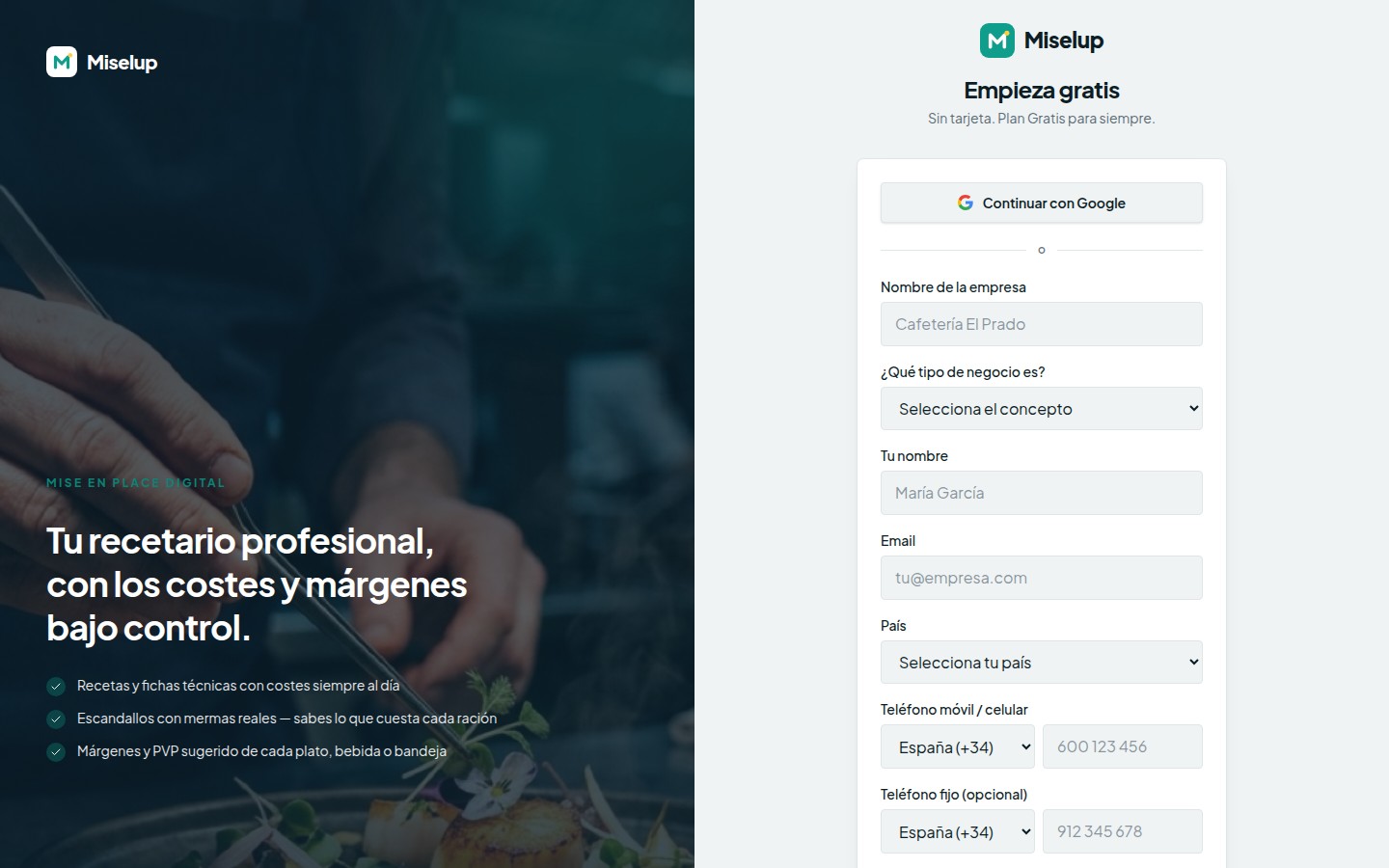
Pulsas «Crear cuenta» y pasas a la verificación del email.
¿Cómo verifico mi email?
Miselup te envía un código de 6 dígitos al correo con el que te has dado de alta. Lo escribes en la pantalla «Verifica tu email» y pulsas «Verificar y entrar»: la cuenta queda activa y pasas a la pantalla de planes para elegir el tuyo. Si el correo no aparece, revisa la carpeta de spam y usa el enlace «Reenviar código» de esa misma pantalla.
¿Y si entro con Google?
Cuando entras por primera vez con Google, Miselup ya tiene tu identidad pero todavía no sabe nada de tu negocio, así que te lleva a una pantalla de bienvenida con las mismas preguntas que el alta por email, menos las que ya sabe: Nombre de la empresa, ¿Qué tipo de negocio es?, País, Teléfono móvil / celular, el Teléfono fijo si quieres, y ¿Cómo nos conociste?. Al pulsar «Entrar al panel» se crea tu organización y pasas a elegir plan. Con Google no hay código de verificación: tu correo ya viene verificado.
¿Por qué me piden el país?
Porque de él dependen tres cosas que después cuesta corregir: el prefijo de tus teléfonos, la moneda con la que trabajas tus costes y la zona horaria con la que se fecha cada registro de tu libro APPCC. Elígelo y los tres quedan puestos; si tu moneda todavía no es una de las que Miselup maneja, la cuenta se queda en euros y la cambias en Cuenta → Empresa.
Funciona también al revés: si escribes el móvil ya con su «+» y aún no has elegido país, Miselup te lo sugiere. Nunca pisa un país que ya hayas elegido — un dueño con móvil español montando un local en Lisboa es de lo más normal.
¿Dónde cambio después los datos de mi negocio?
Todo lo que declaraste en el alta se edita en Cuenta → Empresa, en la sección «Datos de la empresa»:
- Nombre comercial — la marca que se muestra en cartas, menús y enlaces públicos. Si lo dejas vacío, se usa la razón social.
- Razón social / Nombre de la empresa — el nombre fiscal de la entidad que factura. Es obligatorio.
- Tipo (empresa o autónomo), NIF / CIF y Email de facturación.
- ¿Qué tipo de negocio es? — el concepto que elegiste en el alta.
- Tipo de negocio — el perfil de seguridad alimentaria (obrador, colectividad sensible, industria RGSEAA…). Ya no se pregunta en el alta: Miselup lo deduce del concepto cuando la correspondencia es clara y lo deja sin declarar cuando no lo es. Aquí lo confirmas o lo corriges, y el módulo APPCC vuelve a preguntártelo al activar tu plan APPCC.
- Dirección fiscal, con su País (desplegable, no texto libre), y la Moneda de trabajo.
Tus datos personales —tu nombre y el idioma de la interfaz— están en Cuenta → Mi perfil.
Límites conocidos
- El email de acceso no se cambia desde la app. Es tu credencial: para cambiarlo hay que escribir a soporte.
- La contraseña se cambia con un código. En Cuenta → Mi perfil → Contraseña pulsas «Cambiar contraseña» y Miselup te envía un código al email para completar el cambio.
- Solo el propietario o un administrador puede editar los datos de Empresa. El resto de perfiles los ve en modo lectura.
¿Te ha servido este artículo?
¡Gracias! Nos ayuda a mejorar la ayuda.
Artículos relacionados
-
Qué es Miselup y qué incluye
Gestión integral de tu negocio: escandallos y márgenes, con inventario, compras, producción, APPCC y P&L diario según el plan. También eventos e IA.
-
Tu primer escandallo en 10 minutos
El camino corto: das de alta dos o tres ingredientes, montas una elaboración final y ves su coste, su food cost y su PVP.
-
Cambiar el idioma, la moneda y el país
Dónde se cambia el idioma de la interfaz, la moneda con la que trabajas tus costes y el país de tu negocio, y a qué afecta cada uno.
¿No encuentras lo que buscas?
Escríbenos y una persona del equipo te contesta — sin bots de por medio cuando hace falta hablar.
Contactar con el equipo