Importar recetas con el Importador IA
Sube una foto, un PDF o un CSV —o pega el texto— y la IA convierte tu receta en una ficha de Miselup con su escandallo.
Actualizado el 12 de octubre de 2026
¿Dónde está el Importador IA?
En el menú lateral, dentro de IA aplicada a la gestión → Importador IA. La pantalla se llama «Trae tus datos a Miselup» y tiene dos entradas: subir un archivo o pegar texto. El Importador IA no sirve solo para recetas: también reconoce proveedores (la tarjeta o el membrete de contacto) y menaje (listas de utensilios y maquinaria).
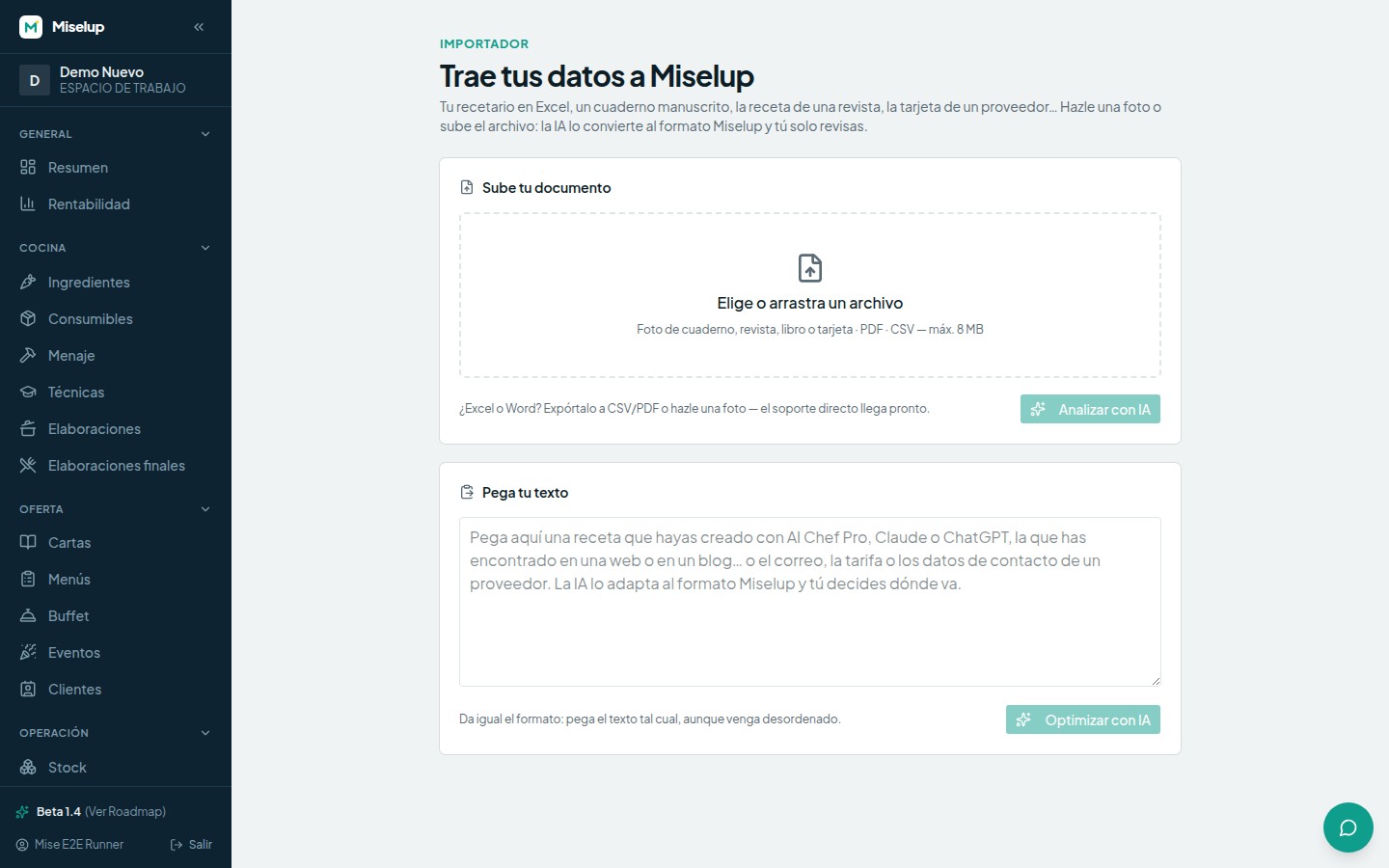
¿Qué puedo subir al Importador IA?
- Fotos de tu cuaderno, de una revista o de un libro de cocina, en JPG, PNG, WebP o HEIC.
- PDF de una ficha, un recetario o un tarifario.
- CSV o TXT exportado desde tu hoja de cálculo.
El tamaño máximo por archivo es de 8 MB. Si prefieres pegar el texto —una receta de un blog, la que te ha escrito ChatGPT, el correo de un proveedor—, usa el bloque «Pega tu texto»: admite entre 20 y 40.000 caracteres y da igual que venga desordenado.
¿Cómo importo una receta paso a paso?
- Abre IA aplicada a la gestión → Importador IA.
- Arrastra el archivo al recuadro «Elige o arrastra un archivo» o pégalo como texto.
- Pulsa «Analizar con IA» (o «Optimizar con IA» si has pegado texto).
- Miselup te dice qué ha reconocido en la línea «Detectado:» — Receta, Proveedor o Menaje — y abre la pantalla «Revisa la receta extraída».
- Corrige lo que haga falta: Nombre, Categoría, Raciones y, en «Importar como», si es una Elaboración final o una Elaboración intermedia.
- Repasa las líneas de ingredientes: cada una lleva su cantidad, su unidad y su destino (un ingrediente que ya tienes o uno nuevo por crear).
- Pulsa «Importar receta». Al terminar, el botón «Abrir la receta» te lleva a la ficha ya creada con su escandallo calculado.
¿Qué pasa si la receta tiene sub-elaboraciones?
Cuando el Importador IA detecta componentes —una salsa, un fondo, una masa base— te deja elegir entre dos modos:
- «Con intermedias anidadas» — cada componente se crea como elaboración intermedia propia. Es el modo recomendado, porque esa salsa te sirve luego para otras recetas.
- «Todo en una sola receta» — los ingredientes de los componentes se mezclan en una única lista.
Antes de importar, Miselup te resume exactamente qué va a crear: una elaboración principal más el número de intermedias anidadas.
¿Qué reviso después de importar?
- Los precios de los ingredientes nuevos. El Importador IA crea los ingredientes que no tenías, pero sin precio de compra entran a 0,00 € y el coste del plato sale más bajo del real.
- Los alérgenos. Cuando la IA detecta alérgenos te los enumera y te pide asignarlos a los ingredientes nuevos desde su ficha.
- Las cantidades y las unidades de cada línea, sobre todo si venían de una foto manuscrita.
- La preparación. Si la fuente no traía los pasos, puedes escribirlos o usar «Generar preparación con IA».
Límites conocidos
- Excel y Word no se suben directamente. Expórtalos a CSV o PDF, o hazles una foto; el soporte directo está en camino.
- Las listas de ingredientes sueltas todavía no se importan. Si el documento es solo una lista de materias primas, Miselup lo detecta y te lo dice. Si en realidad era una receta, prueba con una foto donde se vean las cantidades y los pasos.
- Mise Esencial incluye 20 importaciones con IA al mes por organización, compartidas entre sus usuarios. El cupo se renueva el día 1 a las 00:00 UTC. Cuenta cada análisis completado y registrado, tanto de archivo como de texto, aunque después no guardes la ficha. Mise Pro y Mise Pro APPCC no tienen límite de importaciones. El importador no consume créditos de Mise: tiene su propio cupo. Consulta qué incluye cada plan en miselup.pro/precios.
- Si la imagen no se entiende, no se inventa nada. Miselup avisa de que no ha identificado un dato de cocina y te pide una imagen más nítida o un encuadre más cercano.
¿Te ha servido este artículo?
¡Gracias! Nos ayuda a mejorar la ayuda.
Artículos relacionados
-
Tu primer escandallo en 10 minutos
El camino corto: das de alta dos o tres ingredientes, montas una elaboración final y ves su coste, su food cost y su PVP.
-
Crear un ingrediente y ponerle precio
Da de alta un ingrediente, dile cómo lo compras (a granel o por envase) y Miselup calcula el coste por unidad de receta.
-
Alérgenos: declararlos una vez y que suban solos
Marca los 14 alérgenos en el ingrediente y cada elaboración hereda los suyos; Miselup te avisa cuando una ficha deja de declarar algo.
¿No encuentras lo que buscas?
Escríbenos y una persona del equipo te contesta — sin bots de por medio cuando hace falta hablar.
Contactar con el equipo