Recepcionar un pedido y trabajar con lotes
Al recibir un pedido, Miselup suma el stock, crea el lote de lo que ha entrado y actualiza el precio de ese proveedor.
Actualizado el 6 de octubre de 2026
¿Cómo recepciono un pedido de compra?
La recepción se hace desde el propio pedido, cuando la mercancía ya está en la puerta:
- Entra en Operación → Compras y abre el pedido.
- Repasa cada línea y ajusta la cantidad a lo que ha llegado de verdad.
- Corrige el precio unitario si el albarán no coincide con lo que pediste.
- Comprueba que el «Proveedor» del pedido es el correcto.
- Pulsa «Recibir y sumar al stock».
Miselup te confirma con «Recibido · N líneas sumadas al stock». La recepción es una operación de todo o nada: si algo falla a mitad, no te deja el stock a medias. A partir de ahí el pedido queda en estado «Recibido» y en solo lectura.
¿Qué hace Miselup exactamente al recepcionar el pedido?
Con una sola pulsación de «Recibir y sumar al stock» ocurren cuatro cosas:
- Suma el stock de cada línea en la unidad de stock del artículo, y crea el artículo de inventario si todavía no existía.
- Actualiza la valoración de ese artículo a Último Precio, usando el precio unitario que dejaste en la línea.
- Crea un lote por línea recibida, con código automático y con fecha de caducidad si el artículo tiene vida útil registrada.
- Actualiza el tarifario del proveedor si el precio recibido difiere del que tenías guardado, y te lo dice: «N precios de proveedor actualizados con la recepción». El cambio queda en el histórico de precios del ingrediente y, si ese proveedor es el activo, también mueve el coste de tus escandallos.
Con un plan APPCC aplicable, la recepción de un pedido alimentario también puede generar la obligación del control de recepción. Los lotes alimentarios producidos generan la de conservación por lote. Se consultan en «APPCC» → «Registros» → «Obligaciones por acontecimiento»: detectar el objeto no registra la medición; hay que enlazar el registro correspondiente. Si vence sin él, queda un hueco. Si la detección falla, se muestra el fallo y puedes declarar la actividad manualmente. No se crean obligaciones retroactivas para operaciones anteriores ni se detectan automáticamente expediciones, servicios o procesos térmicos.
Con Mise Pro APPCC, el portal del equipo también muestra las obligaciones abiertas de recepción y conservación por lote de los controles autorizados. Selecciona la obligación que corresponde al registrar la medición. Solo el acto final la cubre; un inicio de dos actos la deja en curso.
¿Dónde veo mis lotes?
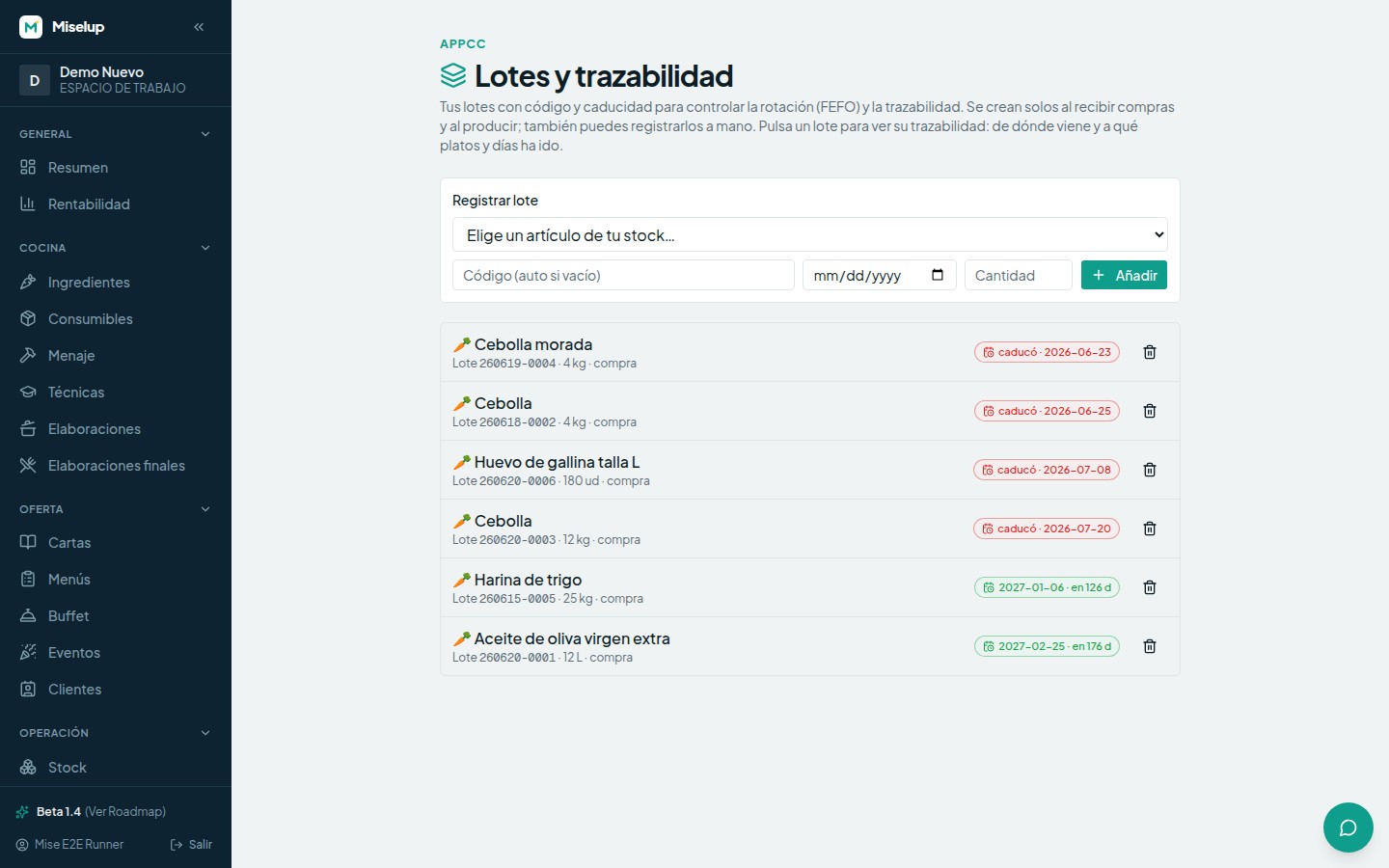
En APPCC → Lotes, la pantalla «Lotes y trazabilidad». Cada lote lleva su código, su cantidad y su estado de caducidad: sin caducidad, caduca hoy, caducó, o la fecha con los días que quedan. Los lotes se crean solos al recibir compras y al producir, y también puedes registrarlos a mano. Si tu plan no los incluye verás «Los lotes están en el plan Mise Pro» con el botón «Ver planes»; compara planes en miselup.pro/precios.
¿Cómo registro un lote a mano?
En APPCC → Lotes, con «Registrar lote»:
- Elige un artículo de tu stock en el selector.
- Escribe el código o déjalo vacío: el campo dice «Código (auto si vacío)».
- Pon la «Caducidad» si la tiene.
- Indica la «Cantidad».
- Pulsa «Añadir».
Un lote ya creado tampoco se queda congelado: con «Editar lote» corriges su código, su caducidad o la cantidad que le queda, y si sobra, se elimina.
¿Qué me cuenta la trazabilidad de un lote?
Pulsa un lote en APPCC → Lotes y entras en «Trazabilidad del lote», que te enseña su recorrido completo en tres bloques:
- «Origen» — de dónde viene: una compra o una producción, y en ese caso «Qué entró en esta producción».
- «Uso · a qué platos y días fue» — dónde se ha consumido ese lote.
- «Movimientos del lote» — el detalle: «Entrada · compra», «Entrada · producción», «Consumo · producción», «Merma», «Ajuste · recuento» y «Consumo manual».
Es la trazabilidad hacia delante y hacia atrás que te van a pedir en una inspección, y encaja con el libro de registros APPCC.
¿Puedo imprimir la etiqueta de un lote?
Sí. En la ficha del lote tienes «Etiqueta del lote» y el botón «Imprimir etiqueta». La etiqueta lleva el lote, su caducidad y sus alérgenos, calculados según la composición de la elaboración (incluidas sus sub-elaboraciones), para pegarla en el recipiente y trabajar con rotación FEFO.
Límites conocidos
- Un pedido ya recibido no se puede volver a recibir ni editar. Si te equivocaste en una cantidad, corrígela con un movimiento desde Stock (inventario y valoración).
- Al editar un lote corriges su ficha —código, caducidad y cantidad restante—, pero no se toca el stock del artículo: si lo que está mal es el saldo del almacén, apúntalo con un movimiento desde Stock.
- El tarifario vivo solo se actualiza si el pedido tiene proveedor asignado.
- El aviso de «Próximas caducidades» del inventario está calculado sobre entradas registradas con caducidad y no descuenta consumos por lote (FEFO-lite).
¿Te ha servido este artículo?
¡Gracias! Nos ayuda a mejorar la ayuda.
Artículos relacionados
-
Pedidos de compra a proveedores
Genera el pedido desde lo que te falta, ajusta cantidades y precios, y llévalo de borrador a recibido sin perder nada.
-
Stock, recuentos y valoración del inventario
Controla lo que tienes en almacén, cuánto vale, dónde está y qué te falta reponer, con movimientos y recuentos que ajustan el stock real.
-
El libro de registros: consultarlo, imprimirlo y corregirlo
Todo lo registrado en un periodo, con su veredicto y su autor. Se filtra por fechas, se imprime para el inspector y se corrige anulando, nunca borrando.
¿No encuentras lo que buscas?
Escríbenos y una persona del equipo te contesta — sin bots de por medio cuando hace falta hablar.
Contactar con el equipo