El libro de registros: consultarlo, imprimirlo y corregirlo
Todo lo registrado en un periodo, con su veredicto y su autor. Se filtra por fechas, se imprime para el inspector y se corrige anulando, nunca borrando.
Actualizado el 19 de octubre de 2026
¿Qué es el libro de registros APPCC y qué guarda?
Es la pantalla «Libro de registros», en el menú lateral, grupo «APPCC» → «Registros». Reúne tres cosas: «Lo que toca hoy» (las tomas que ya pasaron de hora), los «Puntos de control» de tu plan y los «Registros del periodo».
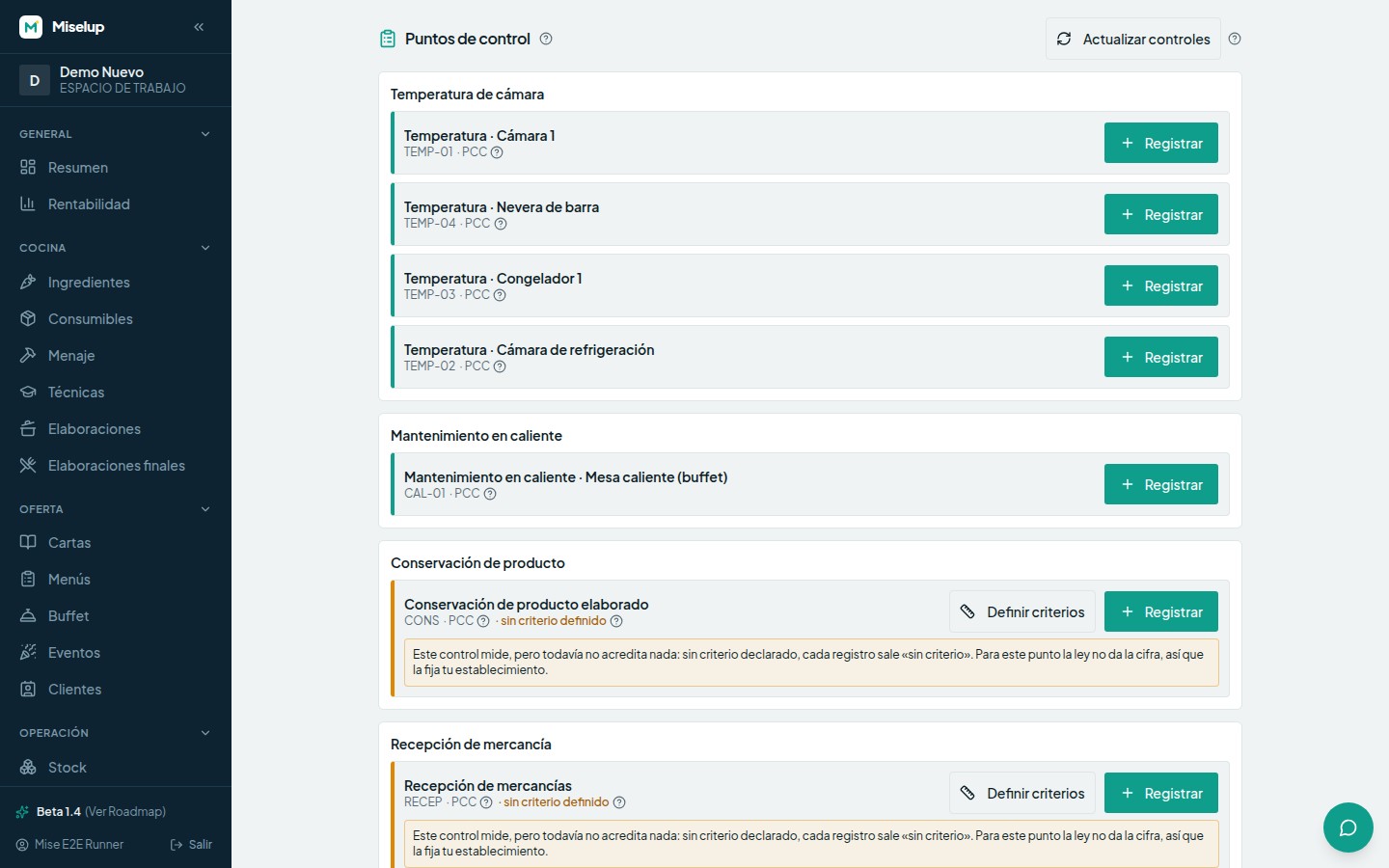
Cada fila del libro guarda el día, el punto de control, el tipo de registro, el veredicto, los valores medidos, quién lo registró y el turno. El autor lo sella el sistema con la sesión de quien escribe: no se teclea ni se cambia después.
¿Qué significa cada veredicto del libro APPCC?
- «Conforme» — la medición cae dentro del criterio vigente en ese momento. Es el único veredicto que acredita conformidad.
- «Desviación» — la medición se sale del criterio. Cuenta como incidencia y pide una acción correctiva.
- «Sin criterio» — el dato quedó guardado, pero no había criterio contra el que juzgarlo: no acredita nada.
- «No aplica» — el registro no juzga una medición (por ejemplo, un documento adjunto). Queda como prueba, sin semáforo.
- «Anulación» — fila de corrección de un registro anterior.
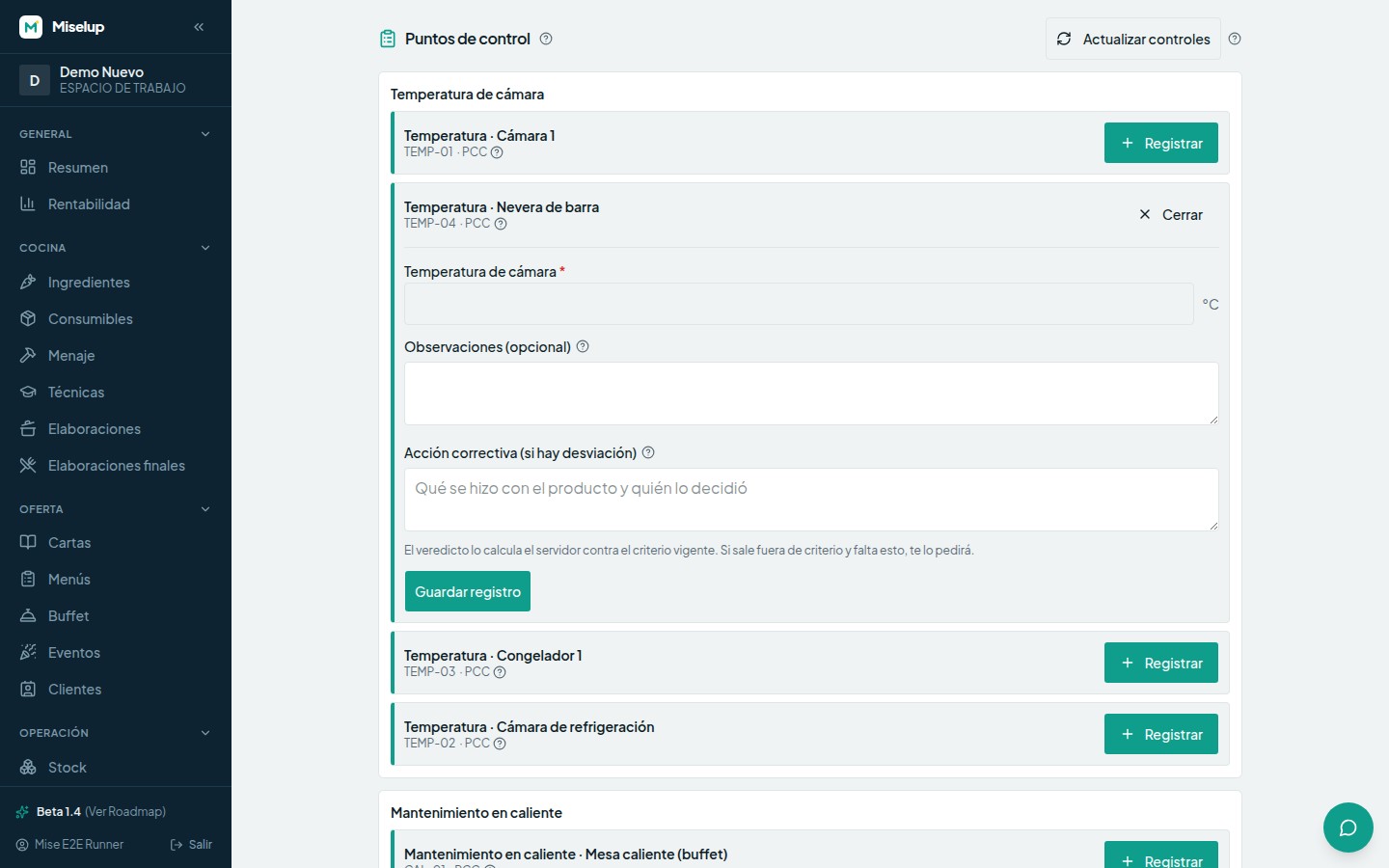
El veredicto se congela al guardar y no se recalcula después, ni siquiera si cambias el criterio: el documento tiene que decir lo que se juzgó aquel día.
¿Cómo aparecen los tiempos de contacto sin unidad?
Los nuevos registros de limpieza y desinfección expresan el tiempo de contacto en minutos. Los antiguos que no tienen unidad conservan su valor y se imprimen señalados como registrados sin unidad. No se convierten a minutos ni se modifica su veredicto histórico. Un criterio antiguo sin unidad necesita una nueva versión con unidad explícita antes de usarlo para nuevos registros.
¿Cómo consulto el libro de un periodo concreto?
- Entra en «APPCC» → «Registros».
- En «Registros del periodo», pon las fechas en «Desde» y «Hasta».
- Si tienes varias sedes, elige una en «Sede» (o deja «Todas»).
- Pulsa «Ver».
Verás los registros del periodo con su recuento de registros, incidencias, huecos y anulaciones. Ojo con este detalle: las incidencias anuladas siguen contando — anular no limpia el recuento.
¿Cómo imprimo el libro para una inspección?
- Ve a «APPCC» → «Temperaturas» y pulsa «Ver informe e imprimir».
- En el informe, acota el periodo del libro y pulsa «Aplicar periodo».
- Saca el documento con «Imprimir / PDF»: incluye el manual sellado al firmar, las modificaciones y la situación operativa, y el libro del periodo, con huecos, explicaciones y anulaciones. Las lecturas anteriores del registro de temperaturas se conservan en su bloque.
«Exportar libro CSV» descarga el libro tipado del periodo: una fila por valor registrado, con punto y tipo, fechas de observación y registro, valor y unidad, criterio aplicado y cita, veredictos, autor y rol, acciones correctivas y anulaciones. Añade filas para los huecos y sus explicaciones posteriores: explicar un hueco no lo convierte en una toma realizada. Si la consulta falla o alcanza su tope, el CSV declara que está incompleto.
El archivo usa UTF-8 con marca de codificación, punto y coma y coma decimal, para abrirlo en Excel con configuración es-ES. No inventa unidades ni criterios ausentes en los datos históricos. «Exportar CSV», en el bloque de temperaturas, conserva la descarga del registro anterior. Para los datos completos y los archivos adjuntos APPCC, consulta exportar tus datos.
Leer e imprimir tu libro no depende de la suscripción: es tu documentación sanitaria y sigue disponible entera aunque cambies de plan.
¿Cómo corrijo o anulo un registro equivocado?
En Miselup un registro APPCC no se borra: se anula, y la corrección queda a la vista.
- Localiza el registro en «Registros del periodo» y pulsa «Anular».
- Elige un «Tipo de motivo» de la lista (error al teclear, equipo o punto equivocado, sonda defectuosa o mal colocada, registro duplicado, otro motivo).
- Escribe en «Explica qué pasó» al menos 15 caracteres — contando lo que pasó y qué se hizo después.
- Confirma con «Anular registro».
El registro se queda en el libro tachado, y tu nombre y tu motivo se imprimen en el anexo de anulaciones del informe. Si lo anulado era una desviación, sigue contando como incidencia.
Límites conocidos
- Ventana de 72 horas: solo se puede anular dentro de las 72 h siguientes a que el registro se tecleara. Pasado ese plazo, lo que corresponde es registrar de nuevo hoy y explicarlo en las observaciones del registro nuevo.
- Cupo de anulaciones: 3 por organización cada 24 horas, más un techo por trimestre proporcional al volumen de registros de tu cuenta — pensado para corregir errores puntuales, no para reescribir el libro.
- Una anulación no se anula, y solo el titular o un administrador de la cuenta puede anular.
- Periodos muy largos se cortan: si el periodo tiene más filas de las que caben en una consulta, el documento avisa de que no está completo. El workaround es acotarlo — un mes o un trimestre — y volver a pedirlo.
¿Te ha servido este artículo?
¡Gracias! Nos ayuda a mejorar la ayuda.
Artículos relacionados
-
Registrar temperaturas de cámaras y congeladores
Teclea la temperatura del equipo, el semáforo te dice si está en rango y la lectura queda guardada con su hora y su autor. También desde el móvil del equipo.
-
Dar de alta equipos y puntos de control
Añade tus cámaras y congeladores con su rango, activa el plan de autocontrol y define el criterio de cada punto para que los registros acrediten algo.
-
Avisos por correo: desviaciones y registros que faltan
Consulta los avisos APPCC por correo, los huecos del libro, los destinatarios y el historial de envíos, reintentos y bloqueos.
-
Ediciones del manual APPCC y análisis de peligros
Cómo cambiar un manual APPCC ya firmado con una edición nueva, qué se copia y qué se conserva, y cómo revisar el análisis de peligros antes de volver a firmar.
¿No encuentras lo que buscas?
Escríbenos y una persona del equipo te contesta — sin bots de por medio cuando hace falta hablar.
Contactar con el equipo