Pedidos de compra a proveedores
Genera el pedido desde lo que te falta, ajusta cantidades y precios, y llévalo de borrador a recibido sin perder nada.
Actualizado el 3 de septiembre de 2026
¿Dónde están los pedidos de compra en Miselup?
En Operación → Compras. Es la pantalla de pedidos de compra a proveedores: cada fila te muestra el proveedor (o «Sin proveedor»), cuántas líneas tiene, la fecha, el total y su estado. Si tu plan no incluye compras verás el aviso «Las compras están en el plan Mise Pro» con el botón «Ver planes»; puedes comparar lo que entra en cada plan en miselup.pro/precios.
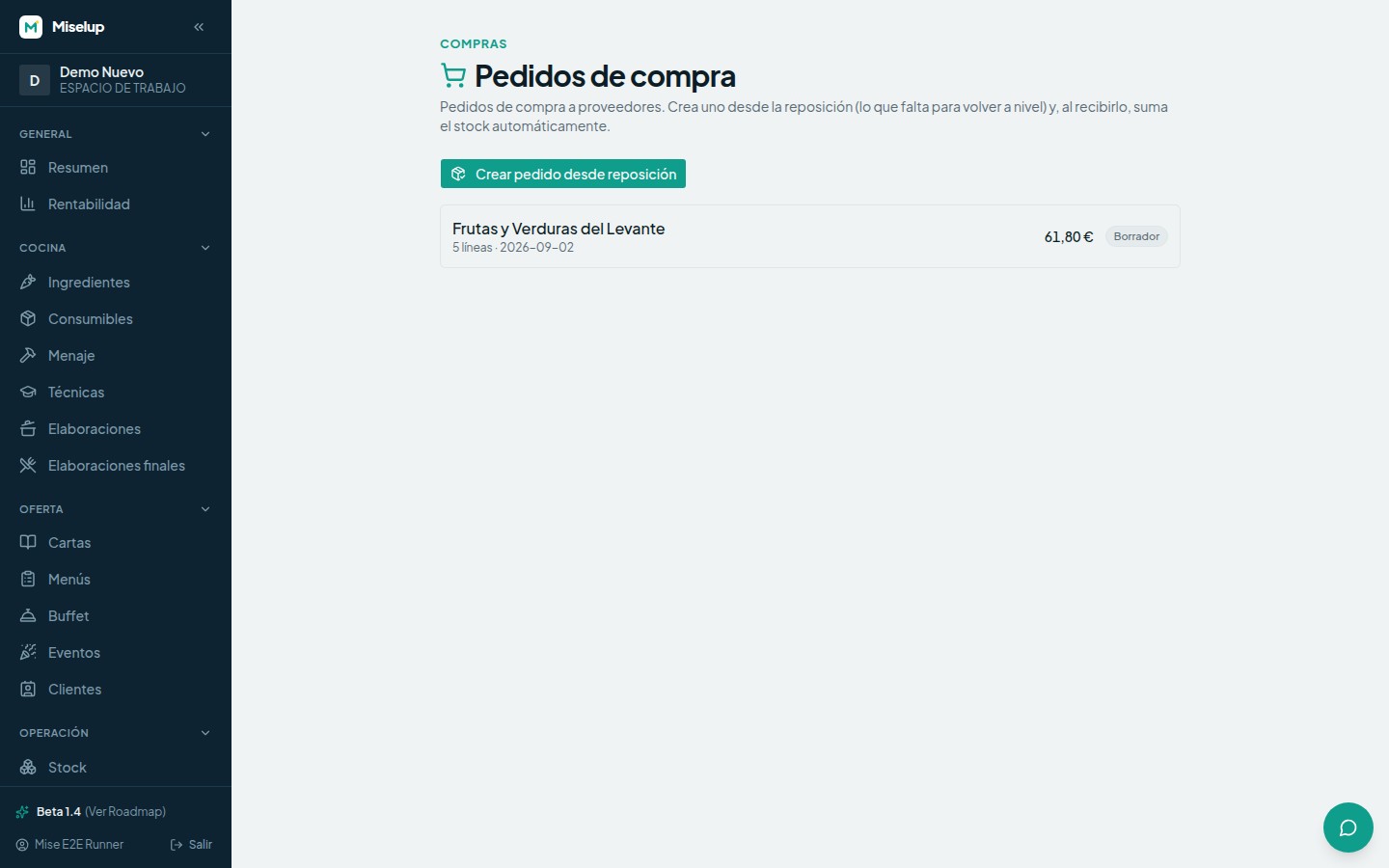
¿Cómo creo un pedido de compra?
El pedido nace de la reposición, es decir, de lo que de verdad te falta:
- Entra en Operación → Compras.
- Pulsa «Crear pedido desde reposición».
- Miselup busca los ingredientes por debajo de su nivel ideal (o del mínimo, si no has puesto ideal) y calcula cuánto falta hasta ese nivel.
- Reparte esas líneas por proveedor y crea un pedido por proveedor. Si sale uno solo, te lleva directo a su detalle; si salen varios, te avisa con «Se crearon N pedidos agrupados por proveedor» y los ves en la lista.
Para elegir con quién pedir cada ingrediente, Miselup sigue este orden: el proveedor activo del ingrediente, si no el preferido más barato, si no el más barato, y si no tiene ninguno la línea cae en un pedido «Sin proveedor» para que se lo asignes tú.
¿Cómo ajusto las líneas de un pedido de compra?
Abre el pedido desde Operación → Compras y edita línea a línea:
- Cambia la cantidad de cada artículo por la que vas a pedir de verdad.
- Ajusta el precio unitario si el proveedor te ha dado otro precio.
- Quita las líneas que no quieras con el botón de la papelera.
- Elige el «Proveedor» del pedido en el desplegable de arriba (o déjalo en «Sin proveedor»).
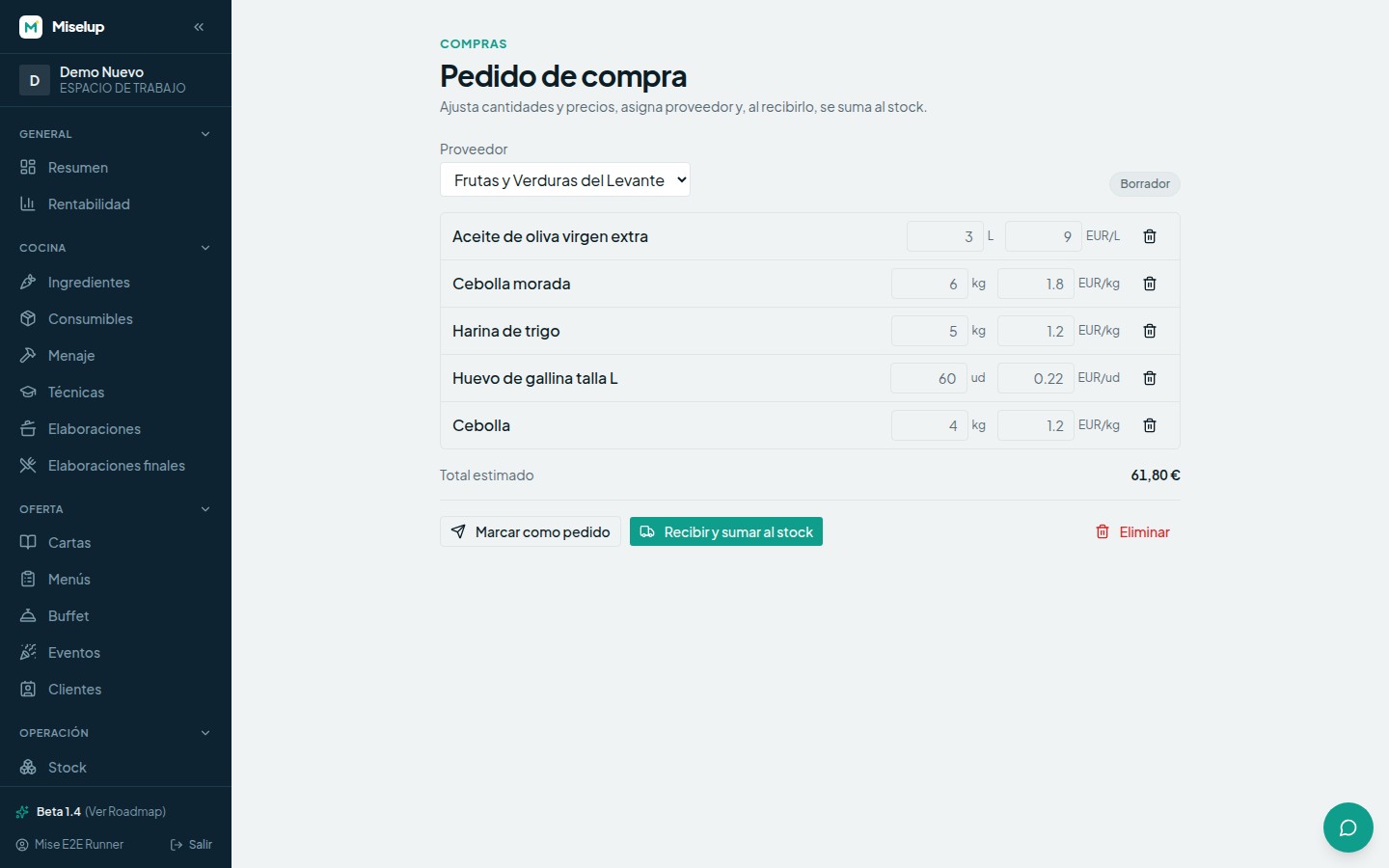
El «Total estimado» se recalcula solo mientras escribes, así que ves el importe del pedido antes de mandarlo.
¿Qué significan Borrador, Pedido y Recibido?
Son los tres estados por los que pasa un pedido de compra:
- «Borrador» — lo estás preparando. Todo es editable.
- «Pedido» — lo has pulsado «Marcar como pedido» porque ya se lo has pasado al proveedor. Sigues pudiendo tocarlo si cambia algo.
- «Recibido» — has pulsado «Recibir y sumar al stock». El pedido queda en solo lectura y las cantidades ya están en tu inventario.
¿Miselup le envía el pedido a mi proveedor?
No. «Marcar como pedido» cambia el estado del pedido de compra dentro de Miselup para que sepas que ya está cursado; el envío al proveedor lo haces por tu canal de siempre (teléfono, email, su plataforma). Lo que sí hace Miselup por ti es el otro extremo del ciclo: al recibirlo, suma el stock. Ese paso lo tienes en recepción y lotes.
¿Puedo borrar un pedido de compra?
Sí, con el botón «Eliminar» dentro del pedido. Se borra el pedido con sus líneas y vuelves a la lista de Compras.
Límites conocidos
- Los pedidos de compra se crean solo desde la reposición: no hay pedido en blanco ni botón para añadir una línea suelta. Si quieres que un artículo entre en el pedido, dale un nivel mínimo o ideal en Stock para que la reposición lo detecte (lo tienes en inventario y valoración); y si ya no lo quieres en el pedido, quita la línea.
- La reposición solo propone ingredientes. Las elaboraciones bajo nivel se producen, no se compran.
- Un pedido en estado «Recibido» queda bloqueado: no se editan sus líneas ni se vuelve a recibir.
- Las cuentas con rol de empleado no crean ni reciben pedidos de compra.
¿Te ha servido este artículo?
¡Gracias! Nos ayuda a mejorar la ayuda.
Artículos relacionados
-
Proveedores y sus precios de compra
Da de alta a quien te vende, guarda sus precios por formato y descubre de un vistazo quién te sale más barato.
-
Recepcionar un pedido y trabajar con lotes
Al recibir un pedido, Miselup suma el stock, crea el lote de lo que ha entrado y actualiza el precio de ese proveedor.
-
Stock, recuentos y valoración del inventario
Controla lo que tienes en almacén, cuánto vale, dónde está y qué te falta reponer, con movimientos y recuentos que ajustan el stock real.
¿No encuentras lo que buscas?
Escríbenos y una persona del equipo te contesta — sin bots de por medio cuando hace falta hablar.
Contactar con el equipo