Crear un evento de catering y asignarle su oferta
Da de alta un evento, ponle comensales y una oferta de comida, y Miselup calcula el coste, el precio y el margen del presupuesto.
Actualizado el 13 de octubre de 2026
Clientes, tarifas pactadas, Eventos y Pedidos de venta están disponibles desde Mise Esencial, sin límites de uso. Generar producción desde un pedido y descontar stock al entregar requieren Mise Pro o Mise Pro APPCC.
¿Dónde creo un evento nuevo?
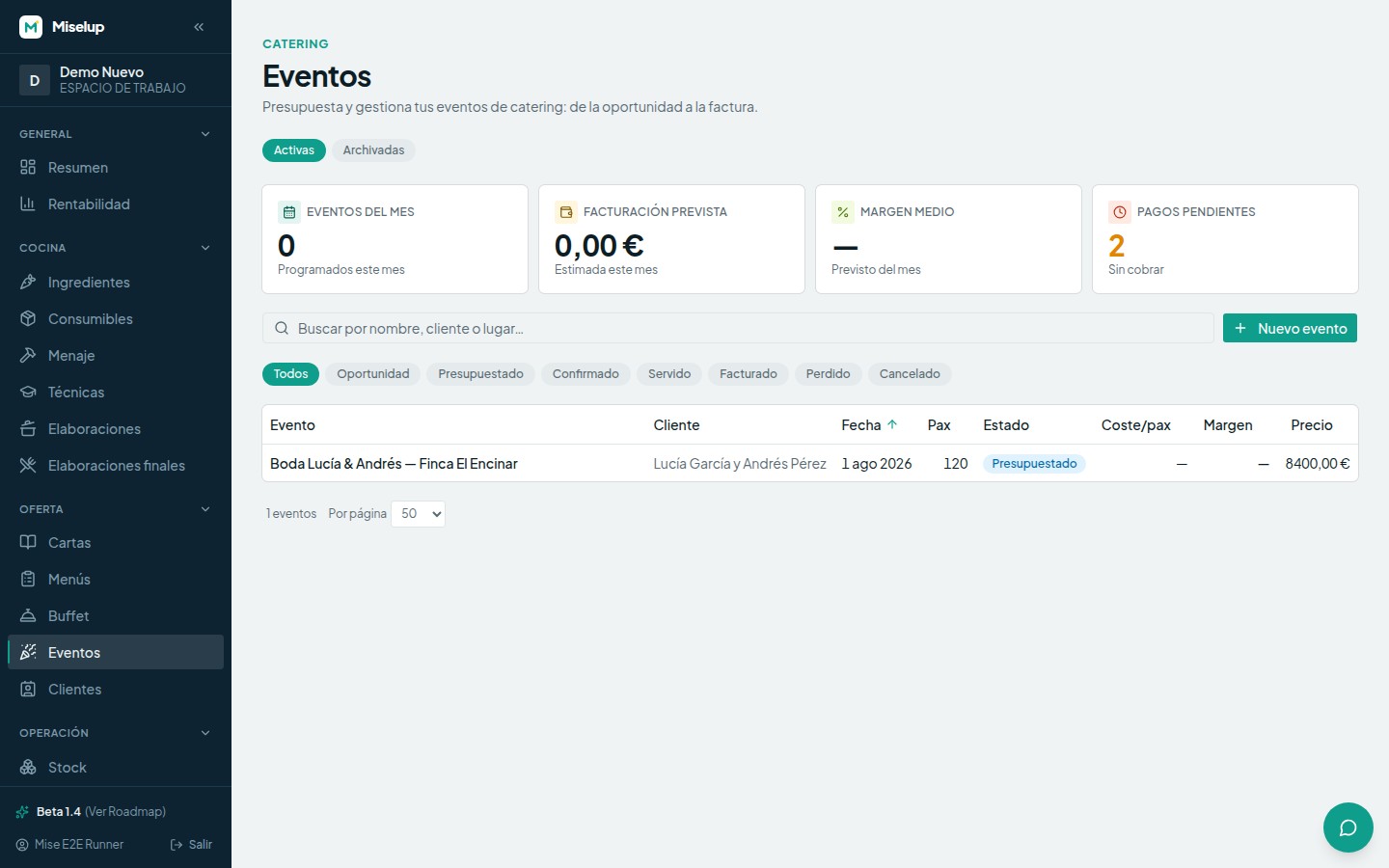
En Oferta → Eventos, botón «Nuevo evento». El evento nace en estado «Oportunidad» y se abre su ficha para que lo completes. La lista de eventos te muestra arriba «Eventos del mes», «Facturación prevista», «Margen medio» y «Pagos pendientes», y puedes buscar por nombre, cliente o lugar.
¿Qué datos pide la ficha del evento?
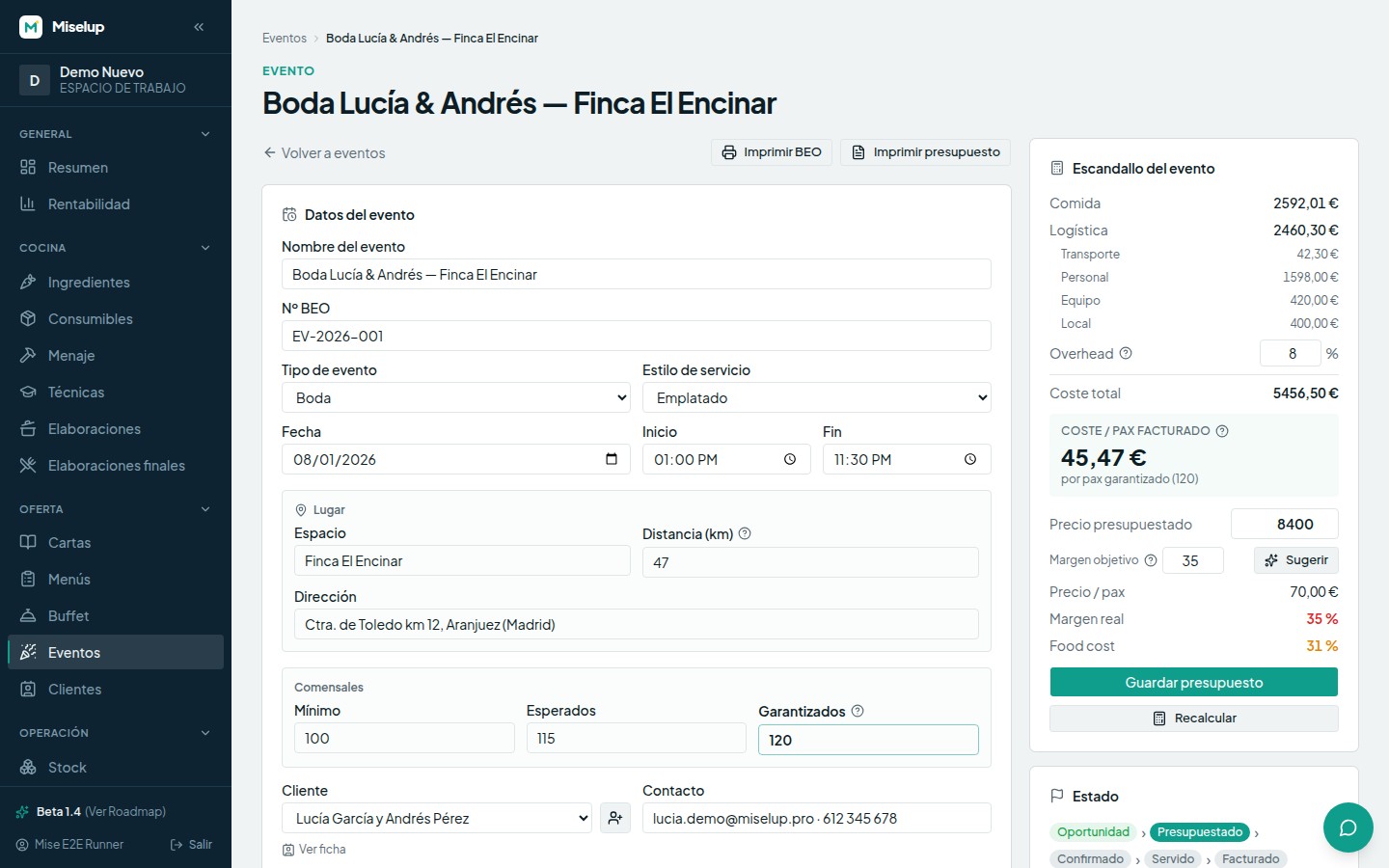
En «Datos del evento» rellenas el Nombre del evento, el Tipo de evento (Boda, Corporativo, Cumpleaños, Cóctel, Comunión, Otro), el Estilo de servicio (Emplatado, Buffet, Cóctel, Al centro / familiar, Food truck), la Fecha y el horario de Inicio y Fin.
En «Lugar» van el Espacio, la Dirección y la Distancia (km) — esa distancia es la que alimenta las líneas de transporte por km de la logística. En «Comensales» tienes tres cifras: Mínimo, Esperados y Garantizados. Y en Cliente eliges uno de tu cartera o lo creas al vuelo con «Nuevo cliente», con su Contacto y la Señal / depósito.
¿Cómo le pongo la oferta de comida a un evento?
En la sección «Oferta de comida» pulsa «Elegir oferta» y selecciona un menú, un buffet o una carta que ya tengas creados. La oferta funciona como plantilla y el coste del evento escala por sus comensales: un menú se multiplica por los pax y un buffet aplica su coste por comensal de plantilla a los pax del evento.
Dos avisos que verás en pantalla y conviene tomarse en serio:
- «Una carta no tiene coste por comensal: el evento quedará sin coste de comida» — para presupuestar un catering, elige menú o buffet.
- «El buffet elegido no tiene comensales de plantilla: no se puede escalar» — abre el buffet y ponle sus pax antes de asignarlo.
Si el buffet lleva sobreproducción, el coste de comida del evento ya la incluye y lo rotula como colchón de masa.
¿Cómo calcula Miselup el precio del evento?
En el panel lateral «Escandallo del evento» se suman Comida, Logística y Overhead hasta el Coste total, y debajo aparece el Coste / pax facturado: se divide entre los comensales garantizados o, si aún no los has definido, entre los esperados (entonces sale rotulado como estimado). El overhead es un porcentaje que se añade sobre el subtotal de comida más logística para cubrir estructura.
Para poner precio:
- Escribe tu «Margen objetivo» en porcentaje.
- Pulsa «Sugerir»: Miselup calcula precio = coste / (1 − margen/100).
- Ajusta el «Precio presupuestado» si quieres y pulsa «Guardar presupuesto».
- Comprueba «Precio / pax», «Margen real» y «Food cost».
Si cambias ingredientes u ofertas después, usa «Recalcular» para refrescar el coste del evento.
¿Cómo guardo lo que le he enviado al cliente?
En «Versiones de presupuesto», botón «Guardar versión actual»: queda una foto con el precio, los comensales y las condiciones de esa oferta. Cada versión se puede marcar como «Enviada» y «Aceptada», con su fecha. Para el documento, la ficha tiene «Imprimir presupuesto» y «Imprimir BEO» (la orden de servicio, con su Nº BEO).
¿Qué pasa cuando confirmo el evento?
Los estados del evento son Oportunidad → Presupuestado → Confirmado → Servido → Facturado, más Perdido y Cancelado. Para poder confirmar, Miselup exige tres cosas: comensales garantizados, una oferta de comida y que esa oferta tenga un coste calculable.
Al confirmar, el precio queda congelado como contrato y deja de recalcularse aunque cambien tus ofertas o tus costes; la oferta y la logística también quedan fijadas. A partir de ahí puedes registrar la Desviación real (pax real, ingresos reales, comida real y logística real) y comparar presupuesto contra real concepto a concepto.
Para preparar la operación después de la oferta, sigue con la logística del evento, BEO, pagos y costes reales.
Límites conocidos
- Una carta no aporta coste por comensal a un evento: usa menú o buffet.
- Un buffet sin comensales de plantilla no se puede escalar al evento.
- Sin comensales definidos no hay coste por pax que calcular.
- Tras confirmar, la oferta y la logística quedan bloqueadas en el evento y el precio contractual queda congelado.
- El presupuesto que imprime Miselup es un documento de trabajo sin valor fiscal: la factura la emite tu sistema de facturación.
- Para ver qué incluye cada plan, consulta los planes de Miselup.
¿Te ha servido este artículo?
¡Gracias! Nos ayuda a mejorar la ayuda.
Artículos relacionados
-
Cartas, menús y bufés: escandallar la oferta entera
Monta tu oferta por secciones sobre las elaboraciones finales y mira el coste, el food cost y el margen de cada plato y del conjunto.
-
Órdenes de producción y «Hoy en cocina»
Planifica qué elaboraciones intermedias y finales produces y en qué cantidad: al completar la orden se descuenta el stock de los componentes, y al entregar un pedido, el de lo vendido.
-
Food cost y margen: las fórmulas exactas
De dónde salen el coste por ración, el food cost %, el margen y el PVP sugerido, y qué te está diciendo cada color.
-
Logística de eventos: BEO, pagos y costes reales
Organiza la hoja de servicio, horarios, dietas y packing; guarda versiones del presupuesto y compara los costes reales tras el evento.
¿No encuentras lo que buscas?
Escríbenos y una persona del equipo te contesta — sin bots de por medio cuando hace falta hablar.
Contactar con el equipo