Food cost y margen: las fórmulas exactas
De dónde salen el coste por ración, el food cost %, el margen y el PVP sugerido, y qué te está diciendo cada color.
Actualizado el 19 de octubre de 2026
¿Cómo calcula Miselup el coste de una ración?
Miselup suma el coste de cada línea del escandallo —ingredientes (a peso bruto si tienen merma) y elaboraciones intermedias— y reparte ese total entre las «Unidades de venta» que declaras en la ficha. Eso te da el «Coste total» del lote y el coste por unidad de venta, que la ficha rotula con «Coste /» seguido de tu unidad (ración, pieza, copa…).
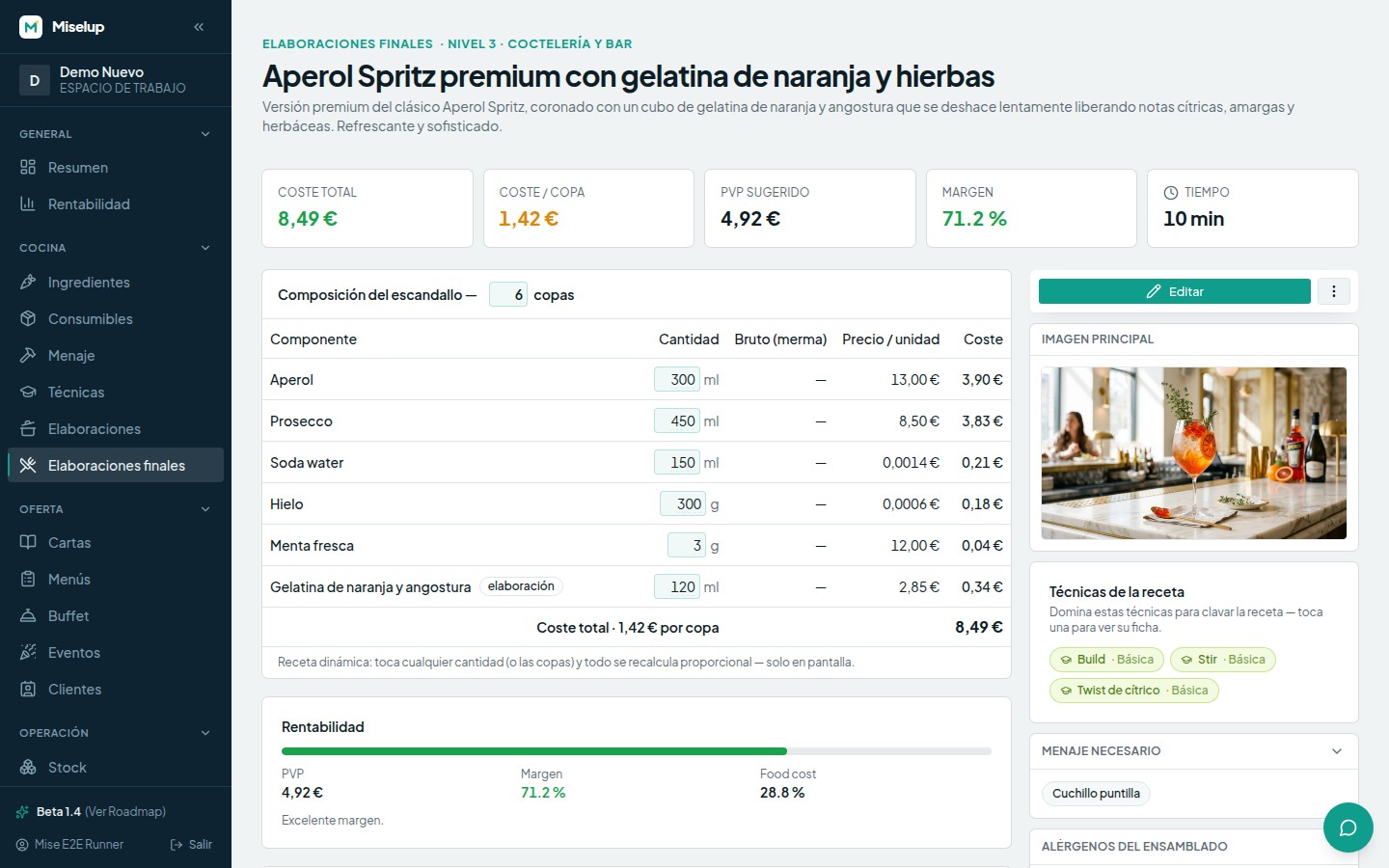
La ficha separa además dos capas: «Coste producto» (la materia prima: ingredientes y elaboraciones) y «Subtotal consumibles» (el bloque «Consumibles, desechables y otros gastos»: film, bolsas de vacío, envases y gastos libres imputados al lote).
¿Qué es el food cost % y cómo se calcula?
El food cost % es lo que se lleva la materia prima de cada euro que cobras:
food cost % = coste ÷ PVP × 100
Miselup lo calcula sobre el producto, no sobre el coste total: los consumibles se cuentan aparte para que el food cost signifique lo mismo que en el resto del sector. Por eso la ficha lo etiqueta «food cost sobre producto» y los consumibles van en su propia línea, «Consumibles y gastos».
¿Qué es el margen y qué PVP me sugiere Miselup?
El margen de Miselup es margen sobre el precio de venta, no sobre el coste:
margen % = (PVP − coste) ÷ PVP × 100
En la ficha escribes un «Margen objetivo» y Miselup te devuelve el «PVP sugerido» con la fórmula inversa:
PVP sugerido = coste ÷ (1 − margen ÷ 100)
La propia ficha te enseña la equivalencia entre las tres formas de decir lo mismo: «X % de margen ≡ food cost del Y % ≡ vender a ×Z el coste». Un 70 % de margen es un food cost del 30 % y multiplicar el coste por 3,3.
¿Qué significan los colores del food cost y del margen?
Son dos semáforos distintos y conviene no confundirlos.
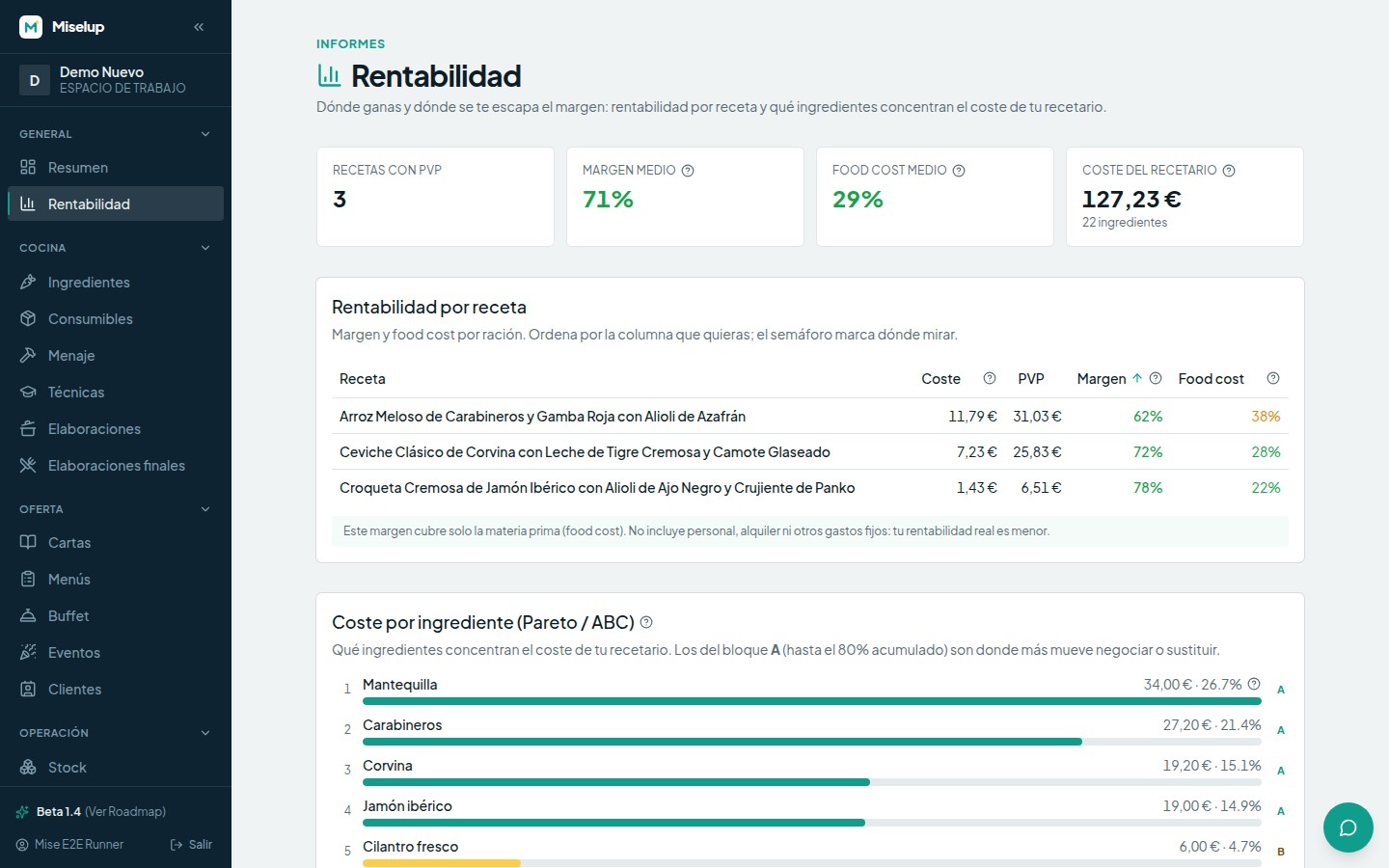
En «Formatos y precios de venta», el food cost % se colorea así:
- Verde — food cost hasta 30 %.
- Ámbar — food cost más de 30 % y hasta 40 %.
- Rojo — food cost por encima del 40 %.
En el bloque «Rentabilidad» de la ficha de la elaboración final, la barra y el texto juzgan el margen:
- 70 % o más — «Excelente margen».
- 60 % o más — «Buen margen» (la barra ya está en verde desde el 60 %).
- 40 % o más — «Margen aceptable — vigila los costes» (barra ámbar).
- Por debajo del 40 % — «Margen bajo: revisa precios, mermas o el PVP» (barra roja).
¿El precio va con IVA o sin IVA?
Todo el escandallo de Miselup trabaja en neto. Los precios de compra se introducen sin IVA —el campo lo dice literalmente: «Precio (sin IVA)», y la ayuda del formulario insiste con «tal como viene en la factura, sin IVA»— y los precios de venta se manejan en la misma base (en el tarifario de clientes está escrito: «Precios de venta sin IVA»).
Si escribes un PVP con el IVA dentro, el margen y el food cost te saldrán mejores de lo que son. Quien convierte bruto a neto es Gestión P&L, que resta el IVA de las ventas para calcular sus porcentajes: /ayuda/el-semaforo-del-pnl/.
La calculadora de food cost gratuita de la web sí descuenta el IVA por ti: mira la guía de calculadoras.
¿El margen del escandallo es mi beneficio?
No, y Miselup lo avisa debajo de los formatos de venta con esta leyenda literal: «Este margen cubre solo la materia prima (food cost). No incluye personal, alquiler ni otros gastos fijos: tu rentabilidad real es menor». Tu rentabilidad de verdad sale al descontar el coste operativo del negocio, y eso vive en Gestión P&L.
Para comparar las elaboraciones activas y ver qué ingredientes concentran el coste, consulta Rentabilidad y Pareto.
Para registrar packaging y distinguir lo que añade coste de las listas de trabajo, sigue con consumibles, técnicas y menaje.
Límites conocidos
- El margen objetivo admite como máximo un 95 %. Por encima el PVP sugerido se dispararía sin sentido.
- Una línea sin precio entra al escandallo a 0,00 € y la ficha lo marca con «sin precio»: el coste real es mayor que el que ves. Lo mismo con una elaboración marcada como «coste sin calcular».
- El precio de venta lo pone el mercado, no tu coste: la propia app lo recuerda con «Un cóctel que te cuesta poco puede venderse a 10 veces su coste (o más) si eso vale en tu zona». El escandallo te dice si ese precio te deja ganar, no cuál debe ser.
¿Te ha servido este artículo?
¡Gracias! Nos ayuda a mejorar la ayuda.
Artículos relacionados
-
Crear un ingrediente y ponerle precio
Da de alta un ingrediente, dile cómo lo compras (a granel o por envase) y Miselup calcula el coste por unidad de receta.
-
Mermas: del peso bruto al peso neto
Define la peladura, las espinas o el recorte de cada ingrediente y el escandallo costea lo que compras de verdad, no lo que emplatas.
-
Elaboraciones intermedias: salsas, fondos y masas
Escandalla una vez tu salsa o tu fondo y úsalo dentro de tus elaboraciones finales: el coste por unidad de rendimiento se hereda solo.
-
El semáforo: leer los colores de tu rentabilidad
Verde, ámbar o rojo: qué significa cada color del food cost, el margen y el beneficio, y qué revisar cada semana.
¿No encuentras lo que buscas?
Escríbenos y una persona del equipo te contesta — sin bots de por medio cuando hace falta hablar.
Contactar con el equipo