Órdenes de producción y «Hoy en cocina»
Planifica qué elaboraciones intermedias y finales produces y en qué cantidad: al completar la orden se descuenta el stock de los componentes, y al entregar un pedido, el de lo vendido.
Actualizado el 13 de octubre de 2026
Producción está disponible desde Mise Pro, incluido Mise Pro APPCC. Clientes, tarifas pactadas, eventos y pedidos de venta están incluidos desde Mise Esencial, sin límites; generar producción desde un pedido y descontar stock al entregar requieren Pro.
¿Para qué sirven las órdenes de producción?
Las órdenes de producción son la planificación del mise en place: qué elaboraciones y platos hay que producir y en qué cantidad, con su coste estimado. Al completar una orden de producción, Miselup descuenta el stock de los componentes y da de alta lo producido.
¿Dónde creo una orden de producción a mano?
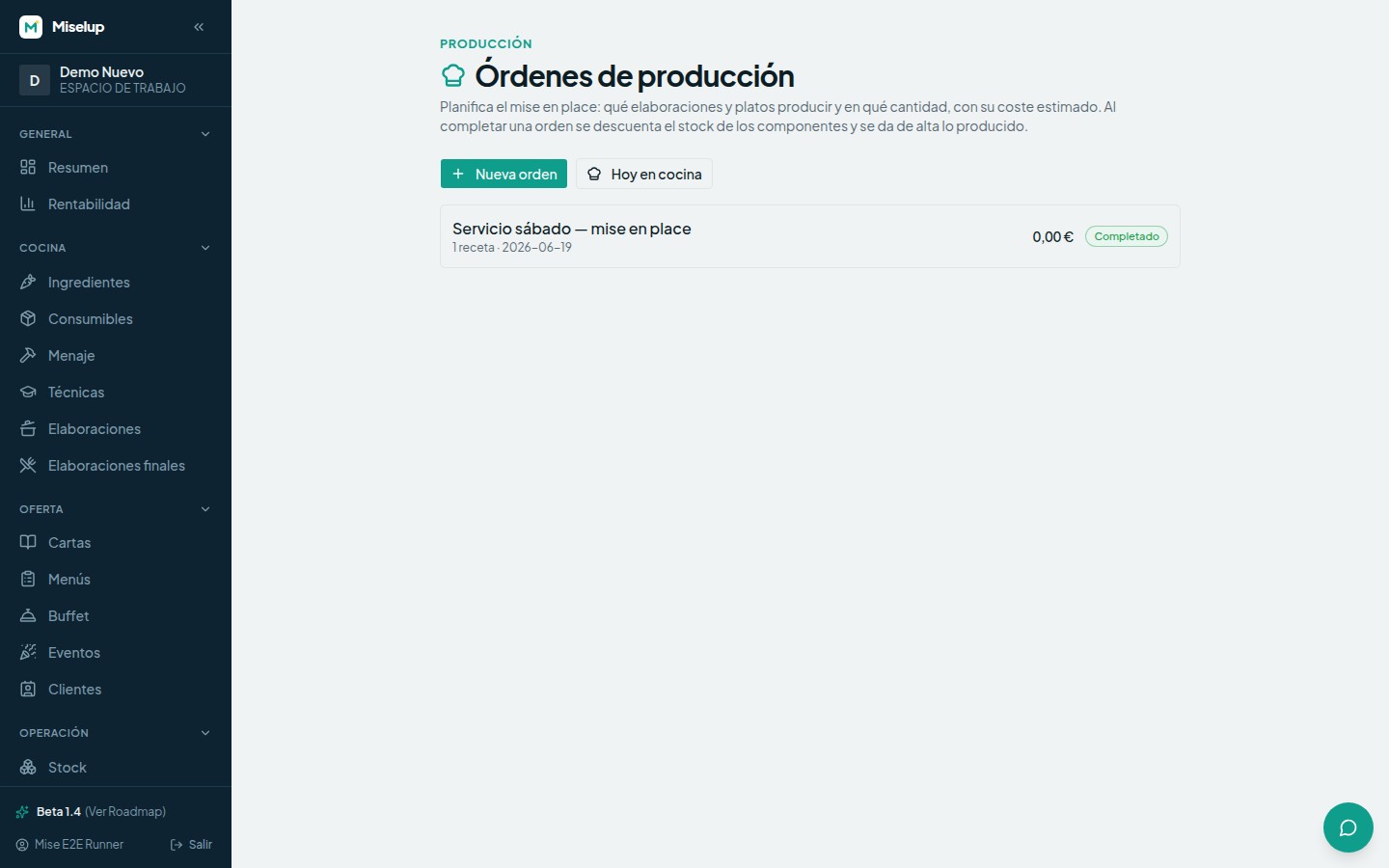
En Operación → Producción, botón «Nueva orden». La orden nace en estado «Borrador» y toma un nombre por defecto con su fecha. Desde esa misma pantalla ves todas tus órdenes con su estado (Borrador, Planificado, Completado) y el número de recetas de cada una.
¿Cómo añado lo que hay que producir?
Dentro de la orden de producción:
- Abre «Añadir receta a producir» y busca en el selector («Selecciona una elaboración o plato…»).
- Pulsa «Añadir»: la receta entra como línea de la orden.
- Ajusta la cantidad de cada línea.
- Comprueba el «Coste estimado», que se calcula con el escandallo de cada receta.
- Repite con el resto de elaboraciones y platos; puedes quitar cualquier línea.
Cuando la orden esté lista, pulsa «Marcar como planificada». Si necesitas volver a tocarla, «Reabrir como borrador».
¿Cómo cierro la orden y descuento el stock?
Con la orden abierta, pulsa «Completar y descontar del stock». Miselup aplica los movimientos y te devuelve el resumen de lo que ha hecho: cuántos consumos ha registrado, cuántas altas de lo producido y cuántas líneas se han quedado sin stock. La orden pasa a «Completado».
¿Dónde veo la producción del día?
En Operación → Producción tienes el acceso «Hoy en cocina». Esa pantalla reúne las elaboraciones y platos a producir hoy y lo atrasado sin completar (las órdenes vencidas salen marcadas como «Atrasada»). Cada orden se puede cerrar ahí mismo con «Completar y descontar del stock». Si no queda nada pendiente, verás el aviso de que no hay producción para hoy.
¿Puedo generar la producción desde un pedido de venta?
Sí. En Operación → Ventas, abre un pedido de venta confirmado y pulsa «Generar producción». Miselup crea la orden de producción vinculada, consolida las líneas por receta (varios formatos de venta de la misma receta se convierten en una sola línea de producción) y avanza el pedido a «En producción». Desde la ficha del pedido queda el enlace «Ver orden de producción».
La generación es todo o nada: si alguna línea no se puede convertir, no se crea la orden y Miselup te lista qué corregir bajo «No se pudo generar la producción». Los tres motivos que te puede dar son:
- La receta no declara rendimiento para convertir el formato de venta a unidad de producción.
- La unidad del formato no es convertible a la unidad de producción de la receta.
- La cantidad de la línea no es válida.
¿Y si mi plato o elaboración no está asociado a ningún pedido de venta ni a la Oferta?
Se produce y se descuenta igual. La orden de producción a mano no depende de que exista una venta, ni de una oferta, ni de un TPV: la creas en Operación → Producción, le pones las elaboraciones y los platos que vas a sacar con su cantidad, y al cerrarla con «Completar y descontar del stock» Miselup descuenta los componentes y da de alta lo producido. Es el camino normal de la cocina que produce contra su propio servicio, sin comanda de por medio.
¿Cómo descuento el stock cuando vendo?
Al marcar un pedido de venta como entregado puedes activar «Descontar del stock los lotes asignados». Con la casilla activada, la entrega descuenta las elaboraciones intermedias que has entregado usando los lotes que asignaste a cada línea; lo que esos lotes no cubran sale del almacén por caducidad más próxima (FEFO). Si la dejas apagada, el pedido pasa a entregado y el stock se queda como estaba: la entrega solo sella el estado.
Si no llevas los pedidos de venta en Miselup —porque las comandas te entran por el TPV, por teléfono o por WhatsApp— te quedan las otras dos vías, y funcionan perfectamente solas: la orden de producción a mano, y el movimiento «Consumo / salida (−)» desde Stock.
Límites conocidos
- La producción está incluida a partir del plan Mise Pro. Si tu plan no la incluye, la pantalla te lo indica y te lleva a los planes; puedes verlos en la página de precios.
- La generación automática de una orden de producción parte de un pedido de venta confirmado. Para un evento de catering, crea la orden de producción a mano desde Operación → Producción con las elaboraciones y platos que necesites.
- Al completar una orden, las líneas sin stock suficiente se informan en el resumen: revísalas antes de dar la producción por buena.
- Un pedido de venta solo genera producción una vez: si ya tiene una orden vinculada, Miselup no crea otra.
- Los platos finales no llevan existencias en esta versión: el inventario guarda ingredientes, elaboraciones intermedias y consumibles. Al entregar un pedido se descuentan las intermedias; las líneas de platos finales se quedan sin descontar.
- Si una elaboración entregada no está dada de alta en el inventario, esa línea tampoco se descuenta: Miselup no inventa stock que no le has declarado.
- El descuento de una entrega se hace una sola vez por pedido: aunque vuelvas sobre un pedido ya descontado, no se descuenta dos veces.
¿Te ha servido este artículo?
¡Gracias! Nos ayuda a mejorar la ayuda.
Artículos relacionados
-
Crear un evento de catering y asignarle su oferta
Da de alta un evento, ponle comensales y una oferta de comida, y Miselup calcula el coste, el precio y el margen del presupuesto.
-
Escalar raciones y formatos de venta
Cambia las raciones y todo el escandallo se recalcula proporcional en pantalla, sin tocar la receta guardada.
-
Stock, recuentos y valoración del inventario
Controla lo que tienes en almacén, cuánto vale, dónde está y qué te falta reponer, con movimientos y recuentos que ajustan el stock real.
¿No encuentras lo que buscas?
Escríbenos y una persona del equipo te contesta — sin bots de por medio cuando hace falta hablar.
Contactar con el equipo