Cerrar el día: ventas, gastos y beneficio real
Carga las ventas y los gastos de la jornada en Gestión P&L y mira al instante si el día te ha dado beneficio o pérdida.
Actualizado el 3 de septiembre de 2026
¿Dónde cierro el día en Miselup?
En Gestión P&L → Panel, con el botón «Cerrar el día». Gestión P&L es el módulo que lleva tus ventas y tus gastos diarios hasta el beneficio real del mes — no solo el food cost. El P&L completo (matriz del mes, presupuesto, histórico y punto de equilibrio mensual) está en el plan Mise Pro; en los planes inferiores verás una muestra con «Hoy», el punto de equilibrio diario y el propio botón «Cerrar el día», que sí puedes usar. Compara planes en miselup.pro/precios.
¿Cómo apunto las ventas de una jornada?
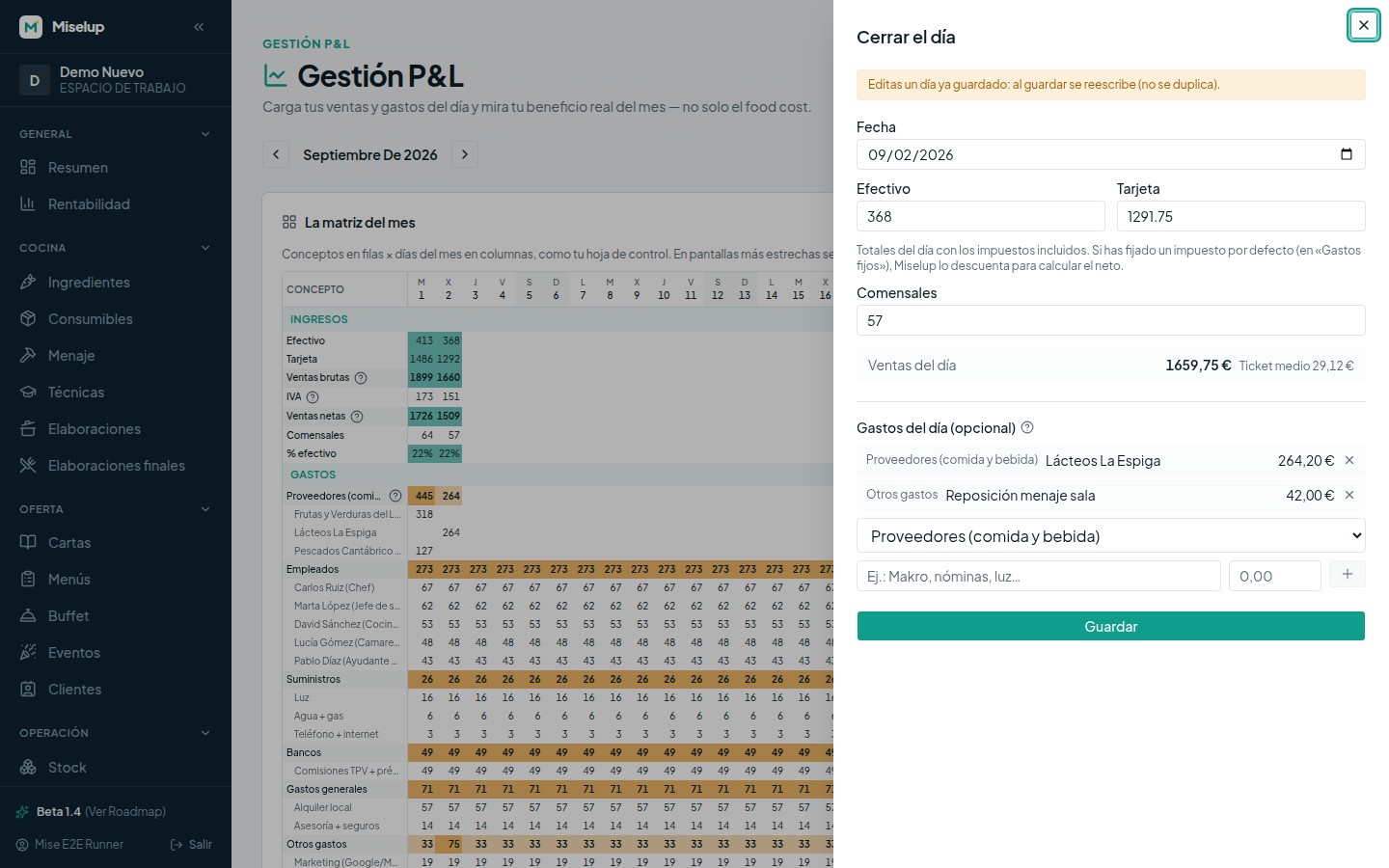
- Pulsa «Cerrar el día» en Gestión P&L → Panel.
- Elige la «Fecha» (por defecto, hoy si estás en el mes en curso).
- Escribe «Efectivo» y «Tarjeta». Son totales del día con los impuestos incluidos: si has fijado un impuesto por defecto, Miselup lo descuenta para calcular el neto.
- Escribe los «Comensales» del día.
- Comprueba el recuadro «Ventas del día», que se actualiza mientras escribes y te muestra también el «Ticket medio».
- Pulsa «Guardar».
¿Cómo añado los gastos del día?
En el mismo panel, bajo «Gastos del día (opcional)». Cada gasto son tres datos: el «Bloque» al que pertenece, el «Concepto / proveedor» y el «Importe», que se anota sin impuestos (lo que realmente te cuesta, sin la parte del impuesto que puedas recuperar). Pulsa el botón + para añadirlo a la lista; repite tantas veces como facturas tengas.
Los bloques de gasto de Gestión P&L son siete:
- «Proveedores (comida y bebida)» — es el que alimenta tu food cost.
- «Otros proveedores»
- «Empleados»
- «Suministros»
- «Bancos»
- «Gastos generales»
- «Otros gastos»
¿Puedo corregir un día que ya cerré?
Sí. Abre «Cerrar el día» y pon esa fecha: el formulario se precarga con lo guardado y aparece el aviso «Editas un día ya guardado: al guardar se reescribe (no se duplica)». Corriges y guardas; el día se reescribe entero, nunca se duplica. Para quitar un gasto suelto sin tocar el resto, ve a «Detalle del mes» → «Gastos», despliega su bloque y usa «Quitar».
¿Qué me dice el cierre del día?
En cuanto guardas, el panel de Gestión P&L se actualiza:
- «Hoy»: «Beneficio de hoy» (ventas del día menos sus gastos, en verde o en rojo), «Ventas de hoy», «Gastos de hoy» y «Beneficio de ayer», con la variación «vs ayer».
- «Punto de equilibrio»: la cifra grande es lo que hay «A facturar cada día de servicio para cerrar el mes a cero», con una barra que te dice si «Te faltan X para cubrir costes» o si «Ya cubres costes».
- «Este mes»: «Beneficio del mes», «Ventas netas», «Gastos», «Food cost», «Personal», «Ticket medio» y «Comensales».
- «La matriz del mes» y «Beneficio por día», para ver la jornada dentro de la serie completa del mes.
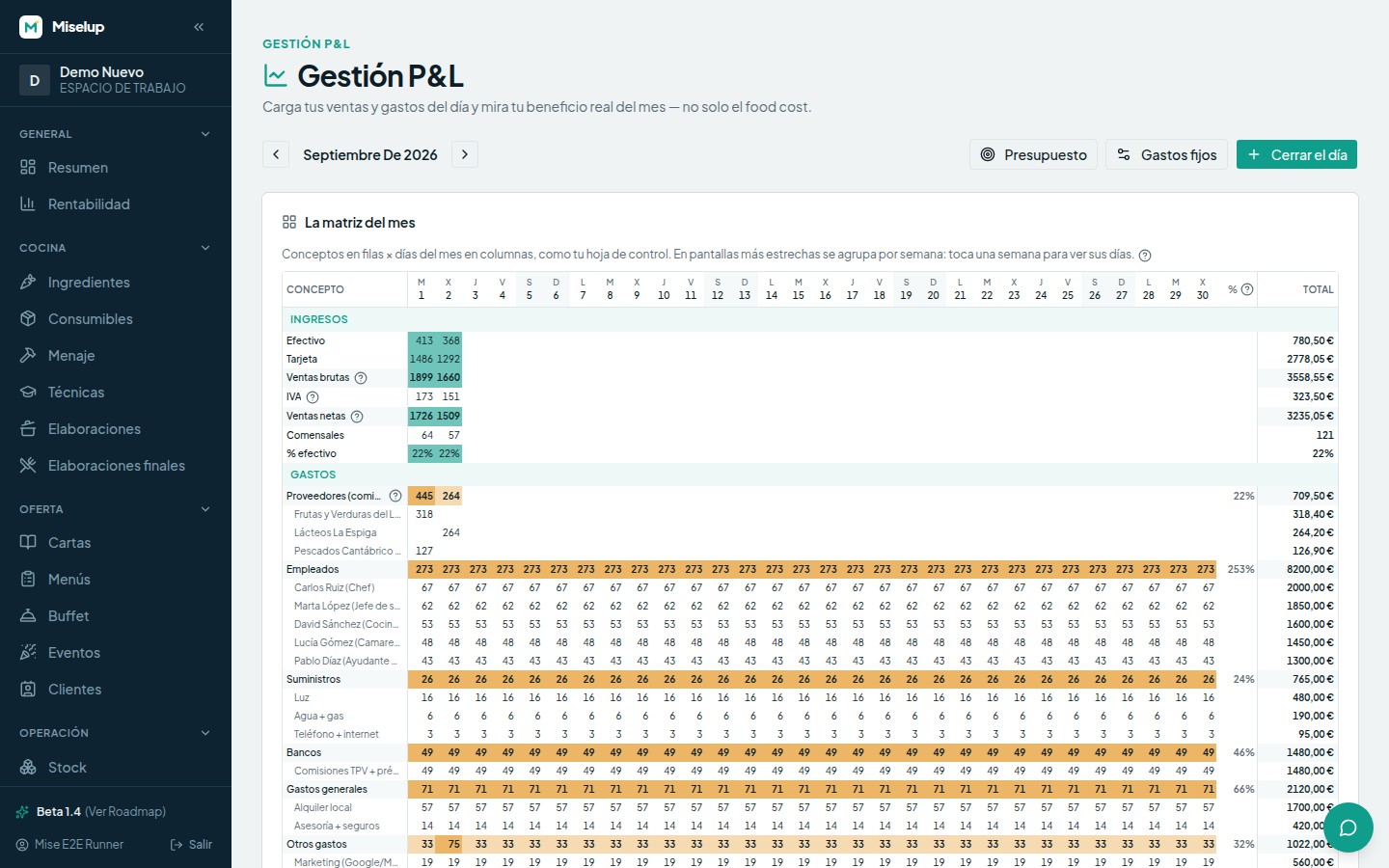
Todos los porcentajes de Gestión P&L van sobre ventas netas (IVA descontado) y el beneficio es real: si sale negativo, ese mes estás perdiendo dinero.
Límites conocidos
- Las ventas se cargan en bruto. El neto lo deriva Miselup con el impuesto del día o, si no lo has puesto, con el impuesto por defecto de la organización. Si no hay ninguno declarado, el P&L cuenta el bruto como neto (ver gastos fijos y presupuesto).
- El formulario de cierre distingue solo «Efectivo» y «Tarjeta» como formas de cobro.
- «Cerrar el día» solo reescribe lo que has cargado a mano: no toca ventas que entren desde un TPV ni gastos recurrentes o importados.
- Un día nuevo y vacío no se puede guardar (el botón queda desactivado). En cambio, un día que ya tenía datos sí puedes vaciarlo: borra sus importes y guarda.
- Las líneas marcadas «fijo» son costes fijos prorrateados y no se borran desde el detalle del mes: se gestionan en «Gastos fijos».
¿Te ha servido este artículo?
¡Gracias! Nos ayuda a mejorar la ayuda.
Artículos relacionados
-
Gastos fijos, días de apertura y presupuesto del mes
Mete tus costes fijos y tu presupuesto: Miselup los reparte entre los días que abres y compara lo que planeaste con lo real.
-
El semáforo: leer los colores de tu rentabilidad
Verde, ámbar o rojo: qué significa cada color del food cost, el margen y el beneficio, y qué revisar cada semana.
-
Food cost y margen: las fórmulas exactas
De dónde salen el coste por ración, el food cost %, el margen y el PVP sugerido, y qué te está diciendo cada color.
¿No encuentras lo que buscas?
Escríbenos y una persona del equipo te contesta — sin bots de por medio cuando hace falta hablar.
Contactar con el equipo