El semáforo: leer los colores de tu rentabilidad
Verde, ámbar o rojo: qué significa cada color del food cost, el margen y el beneficio, y qué revisar cada semana.
Actualizado el 3 de septiembre de 2026
¿Qué es el semáforo de Miselup?
Es el código de colores con el que Miselup marca dónde tienes que mirar. Aparece en las cifras clave de Gestión P&L → Panel y en la pantalla General → Rentabilidad. Los umbrales son los mismos para todos: verde va bien, ámbar vigila, rojo actúa.
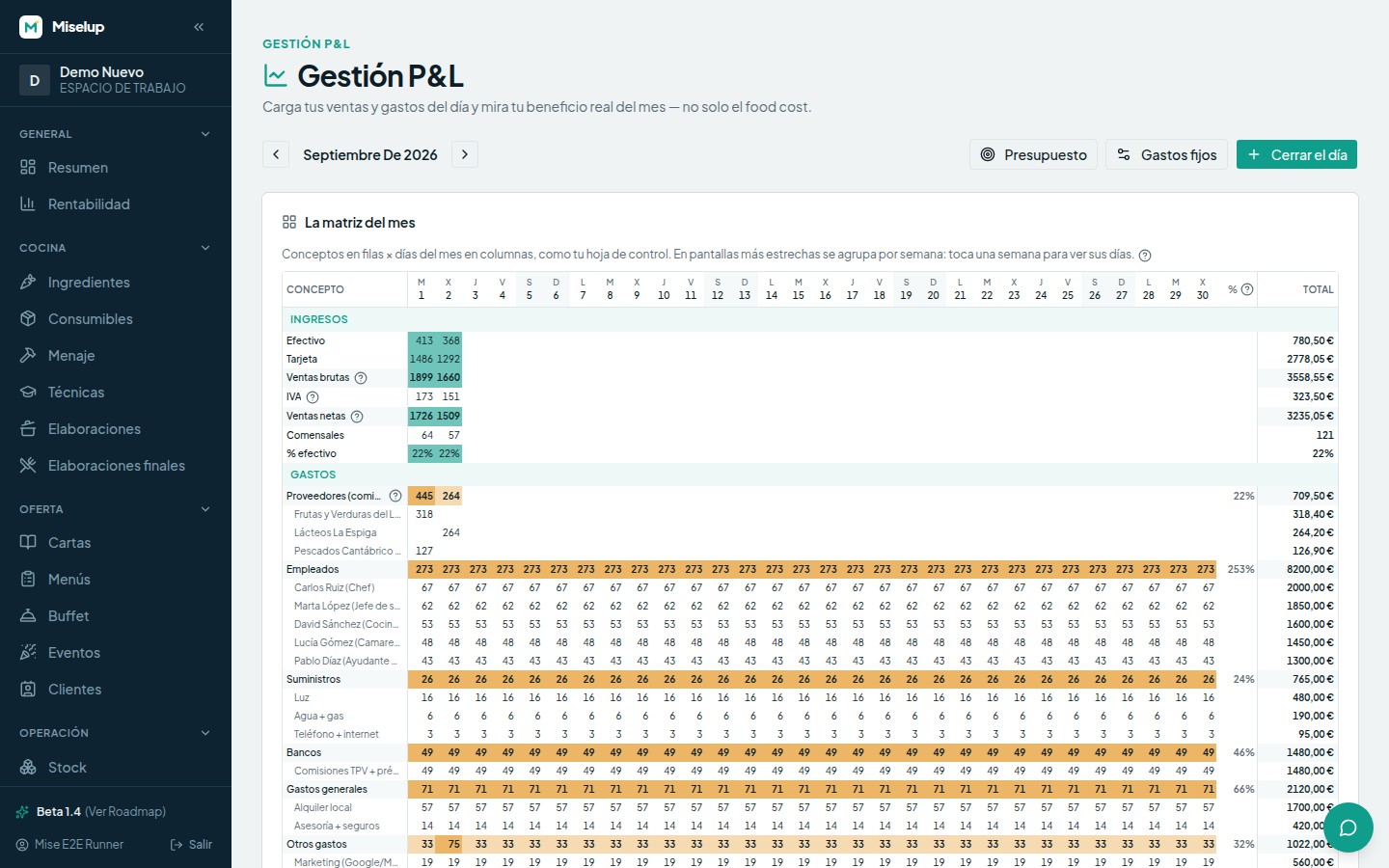
¿Cuándo se pone en rojo el food cost del mes?
En la tarjeta «Este mes» de Gestión P&L, el indicador «Food cost» es el coste de la materia prima (el bloque «Proveedores (comida y bebida)») dividido entre tus ventas netas. Su semáforo:
- Verde: hasta el 30 %.
- Ámbar: del 31 % al 40 %.
- Rojo: por encima del 40 %.
La referencia sana en hostelería que usa Miselup es estar por debajo del 30-35 %.
¿Y el coste de personal?
El indicador «Personal» de «Este mes» es el bloque «Empleados» sobre las ventas netas, y tiene un semáforo más estrecho que el food cost:
- Verde: hasta el 30 %.
- Ámbar: del 31 % al 35 %.
- Rojo: por encima del 35 %.
¿Qué colores tiene el beneficio?
«Beneficio del mes» y «Beneficio de hoy» solo tienen dos estados: verde si es positivo y rojo si es negativo. Cuando es negativo, la tarjeta entera se resalta en rojo. En Gestión P&L el beneficio es real —ventas netas menos todos los gastos, incluidos los fijos prorrateados—, así que un rojo ahí significa que ese mes estás perdiendo dinero.
Junto a cada cifra verás una píldora ▲/▼ con la variación frente al mes anterior (o frente a ayer). No mires solo la flecha: el color ya interpreta el sentido — en «Gastos», bajar es lo bueno y sale en verde.
¿Qué significan los colores de «Rentabilidad por receta»?
En General → Rentabilidad, la tabla «Rentabilidad por receta» pinta dos columnas con semáforo. El «Margen» (sobre PVP): verde a partir del 60 %, ámbar del 40 % al 59 %, rojo por debajo del 40 %. El «Food cost» de la receta: verde hasta el 30 %, ámbar del 31 % al 40 %, rojo por encima del 40 %. La tabla ordena por margen ascendente, así que las peores recetas te salen arriba sin tener que buscarlas.
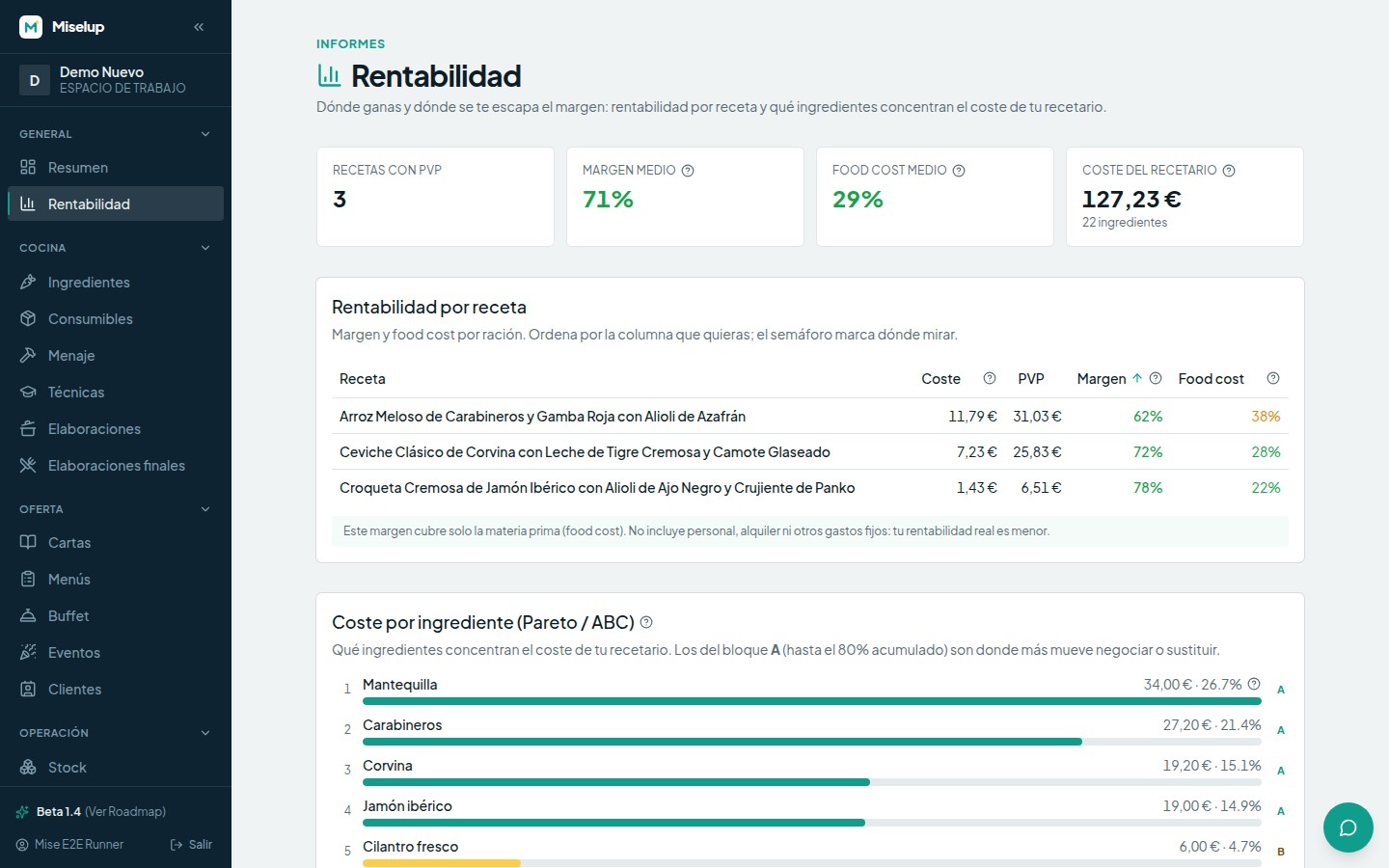
Debajo, «Coste por ingrediente (Pareto / ABC)» etiqueta cada ingrediente según el coste que concentra en tu recetario: A hasta el 80 % acumulado, B hasta el 95 % y C el resto. Negociar o sustituir los del bloque A es lo que más mueve tu food cost.
¿Qué debería mirar cada semana?
- El punto de equilibrio en Gestión P&L: si dice «Te faltan X para cubrir costes» y quedan pocos días de servicio, tienes un problema de venta.
- «Beneficio por día»: busca los días en rojo y contrástalos con la carga de personal de esa jornada.
- «Food cost» y «Personal» de «Este mes»: son tus dos grandes gastos; con los dos en ámbar el mes ya no cuadra.
- «Presupuesto del mes»: revisa qué bloques llevan la píldora de desviación en rojo. Si aún no has presupuestado, mira «Dónde se va el dinero».
- General → Rentabilidad: entra en las dos o tres recetas en rojo y decide precio, receta o carta.
Límites conocidos
- Los umbrales del semáforo son fijos: no se pueden personalizar por negocio. Son una referencia general del sector, no la regla de tu casa.
- El margen que ves en un escandallo cubre solo la materia prima: no incluye personal, alquiler ni fijos, así que tu rentabilidad real es menor. Cuando tienes datos cargados en Gestión P&L, Miselup te muestra además el «Margen real», ya descontado tu coste operativo.
- Las recetas sin PVP no tienen margen ni food cost: salen como «—» y se cuentan aparte en la tarjeta «Recetas con PVP».
- Rentabilidad y el Pareto solo cuentan tus recetas. Los platos del catálogo de serie que no has personalizado quedan fuera del informe: edita los que uses (se crea tu copia propia) y entran solos.
- El punto de equilibrio necesita datos del mes: sin ventas ni gastos cargados verás «Carga ventas y gastos para calcular tu equilibrio».
- Gestión P&L y los informes de rentabilidad están en el plan Mise Pro; compara planes en miselup.pro/precios.
¿Te ha servido este artículo?
¡Gracias! Nos ayuda a mejorar la ayuda.
Artículos relacionados
-
Cerrar el día: ventas, gastos y beneficio real
Carga las ventas y los gastos de la jornada en Gestión P&L y mira al instante si el día te ha dado beneficio o pérdida.
-
Gastos fijos, días de apertura y presupuesto del mes
Mete tus costes fijos y tu presupuesto: Miselup los reparte entre los días que abres y compara lo que planeaste con lo real.
-
Food cost y margen: las fórmulas exactas
De dónde salen el coste por ración, el food cost %, el margen y el PVP sugerido, y qué te está diciendo cada color.
¿No encuentras lo que buscas?
Escríbenos y una persona del equipo te contesta — sin bots de por medio cuando hace falta hablar.
Contactar con el equipo