Proveedores y sus precios de compra
Da de alta a quien te vende, guarda sus precios por formato y descubre de un vistazo quién te sale más barato.
Actualizado el 3 de septiembre de 2026
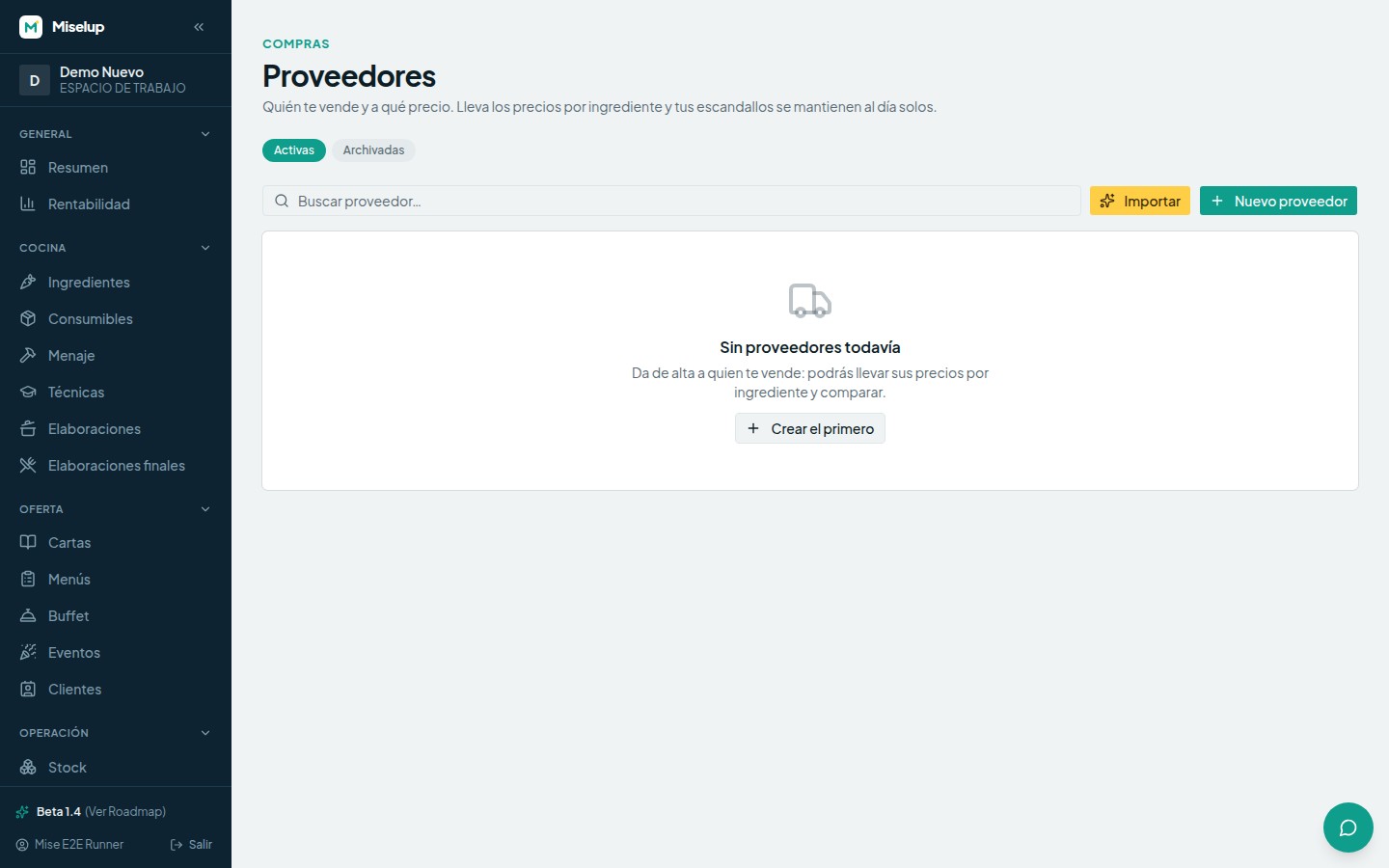
¿Dónde doy de alta un proveedor en Miselup?
En Operación → Proveedores, botón «Nuevo proveedor». Lo único imprescindible es el Nombre; el resto de la ficha es opcional y está para que no tengas que buscarlo en ningún otro sitio: Razón social, NIF / CIF, Persona de contacto, Teléfono, Email, Ciudad y Categoría (pescado, carne, secos, bebidas…). En el bloque «Condiciones» guardas Días de reparto, Condiciones de pago y Pedido mínimo, y tienes un campo «Ref. ERP externo» por si llevas ese proveedor también en tu ERP.
¿Cómo guardo los precios que me hace un proveedor?
En la ficha del proveedor, en «Precios de ingredientes», pulsa «Añadir precio», elige el ingrediente y responde a «Formato de compra»:
- «Por magnitud (a granel)» — el precio va por unidad de magnitud (por kilo, por litro…). Es el caso del pescado al peso o el aceite en garrafa.
- «Por envase» — rellenas «Contenido», «Unidad contenido», «Uds. por formato» y «Precio por formato (sin IVA)». Una caja de 6 botellas de 750 ml se registra así, tal cual viene en la factura.
Como extras opcionales tienes la «Referencia del proveedor» (su código de artículo) y la casilla «Proveedor preferido para este ingrediente». Termina con «Guardar precio». Todos los precios de compra en Miselup van sin IVA.
¿Cómo sé qué proveedor me sale más barato?
Miselup normaliza los precios de todos los proveedores de un ingrediente a la misma unidad base y te lo enseña en la ficha del ingrediente: marca con la etiqueta «Más barato» al que gana y te avisa de cuánto te juegas con el mensaje «El proveedor más barato ahorra … frente al activo», con el importe y el porcentaje. Si los formatos no se pueden convertir entre sí, esa fila aparece como «No comparable» en lugar de dar una comparación falsa.
¿Qué le pasa a mis escandallos cuando cambia un precio de proveedor?
Cada cambio de precio queda en el histórico del ingrediente. Si ese proveedor es el activo del ingrediente, sus escandallos se actualizan al instante: no tienes que recalcular nada a mano. Si es un proveedor secundario, el precio se guarda para comparar, pero no mueve el coste de tus recetas.
¿Puedo vincular el proveedor desde la ficha del ingrediente?
Sí, es el mismo dato visto desde el otro lado. En la ficha del ingrediente, en «Precio y unidades», tienes «Añadir proveedor a este ingrediente». Si el ingrediente venía del catálogo base de Miselup, ojo: los proveedores se vinculan a tu copia, así que guarda primero la personalización y vuelve a abrirla. Tienes el detalle en crear un ingrediente y su precio.
¿Puedo importar mi lista de proveedores en vez de teclearla?
Sí. En Operación → Proveedores tienes el botón «Importar», que te lleva al importador con IA para volcar tu listado. Cómo funciona lo explica importar recetas con el importador IA.
¿Qué pasa si elimino un proveedor?
Se desactiva y deja de aparecer en Compras, pero no se destruye: la lista de Operación → Proveedores tiene el conmutador «Activas | Archivadas», y desde ahí puedes «Restaurar» la ficha o borrarla con «Eliminar definitivamente». El borrado definitivo se bloquea si la ficha sigue en uso (por ejemplo, «En uso en 3 pedidos de compra»).
Límites conocidos
- Los precios se introducen sin IVA: Miselup trabaja el coste en neto.
- La comparación entre proveedores solo funciona si sus formatos convierten a la misma unidad base; si no, verás «No comparable».
- Al añadir un precio, el buscador oculta los ingredientes que ya tienen precio de ese proveedor («Sin resultados (o ya tiene precio de este proveedor)»): para cambiarlo, edita la fila que ya existe en su tarifario.
- Consulta qué plan incluye cada módulo en miselup.pro/precios.
¿Te ha servido este artículo?
¡Gracias! Nos ayuda a mejorar la ayuda.
Artículos relacionados
-
Crear un ingrediente y ponerle precio
Da de alta un ingrediente, dile cómo lo compras (a granel o por envase) y Miselup calcula el coste por unidad de receta.
-
Pedidos de compra a proveedores
Genera el pedido desde lo que te falta, ajusta cantidades y precios, y llévalo de borrador a recibido sin perder nada.
-
Recepcionar un pedido y trabajar con lotes
Al recibir un pedido, Miselup suma el stock, crea el lote de lo que ha entrado y actualiza el precio de ese proveedor.
¿No encuentras lo que buscas?
Escríbenos y una persona del equipo te contesta — sin bots de por medio cuando hace falta hablar.
Contactar con el equipo