Imprimir, compartir y exportar una ficha
Saca la ficha en PDF con costes o sin ellos, baja el escandallo a Excel y crea enlaces públicos con los permisos que tú decidas.
Actualizado el 27 de septiembre de 2026
¿Dónde están las opciones de imprimir y compartir?
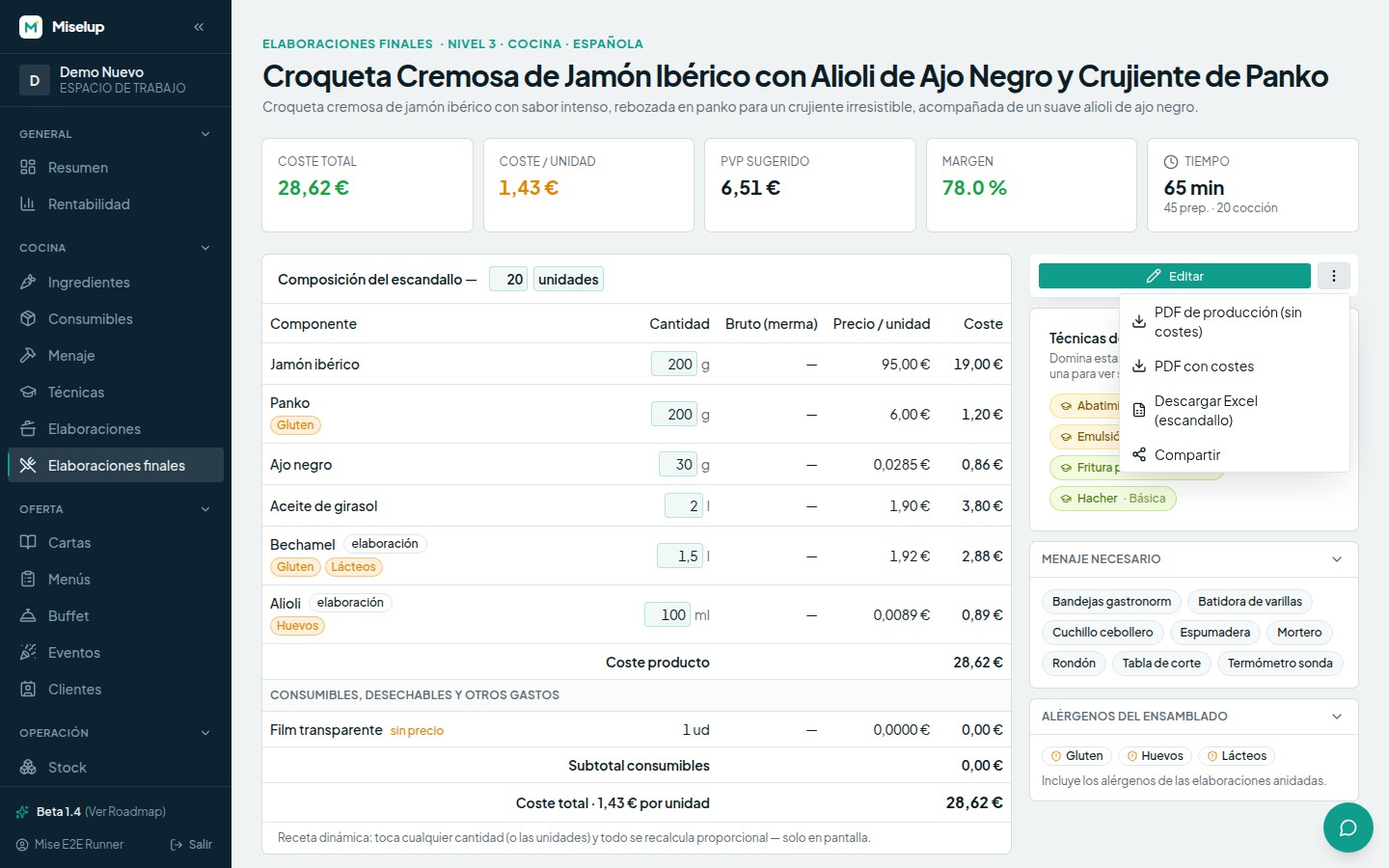
En la ficha de cualquier receta —plato o elaboración intermedia— hay un botón de «Más acciones» con cuatro opciones:
- «PDF de producción (sin costes)»
- «PDF con costes»
- «Descargar Excel (escandallo)»
- «Compartir»
¿Qué diferencia hay entre el PDF de producción y el PDF con costes?
Son la misma ficha técnica, con y sin la capa económica:
- PDF de producción (sin costes) — es la ficha para el cocinero. Trae la sección «Ingredientes y cantidades», la preparación, la presentación y el emplatado, las técnicas, el menaje y los alérgenos. Sin precios, sin margen, sin nada que no deba estar colgado en la pared de la cocina.
- PDF con costes — la misma ficha más la sección «Composición del escandallo» y las cifras de «Coste total», «PVP sugerido», «Margen» y «Food cost». Es la ficha de gestión.
Al elegir cualquiera de las dos se abre el diálogo de impresión de tu navegador, donde puedes imprimir en papel o guardar el PDF.
Un detalle útil: si has escalado la receta en pantalla, la ficha impresa sale con esas cantidades y lo deja claro con la marca «Escalado ×N sobre la receta guardada». Cómo escalar lo tienes en /ayuda/escalar-raciones-y-producir/.
¿Cómo me llevo el escandallo a Excel?
Con «Descargar Excel (escandallo)». Miselup genera un fichero CSV con separador de punto y coma que abre directamente en Excel, Numbers o Google Sheets, con las líneas del escandallo y sus costes. Si la vista está escalada, el fichero baja con la escala aplicada.
¿Cómo comparto una ficha con alguien de fuera del equipo?
Con «Compartir» creas un enlace público para enviar la ficha por WhatsApp o email. Antes de crearlo decides sus permisos, y cada enlace tiene los suyos:
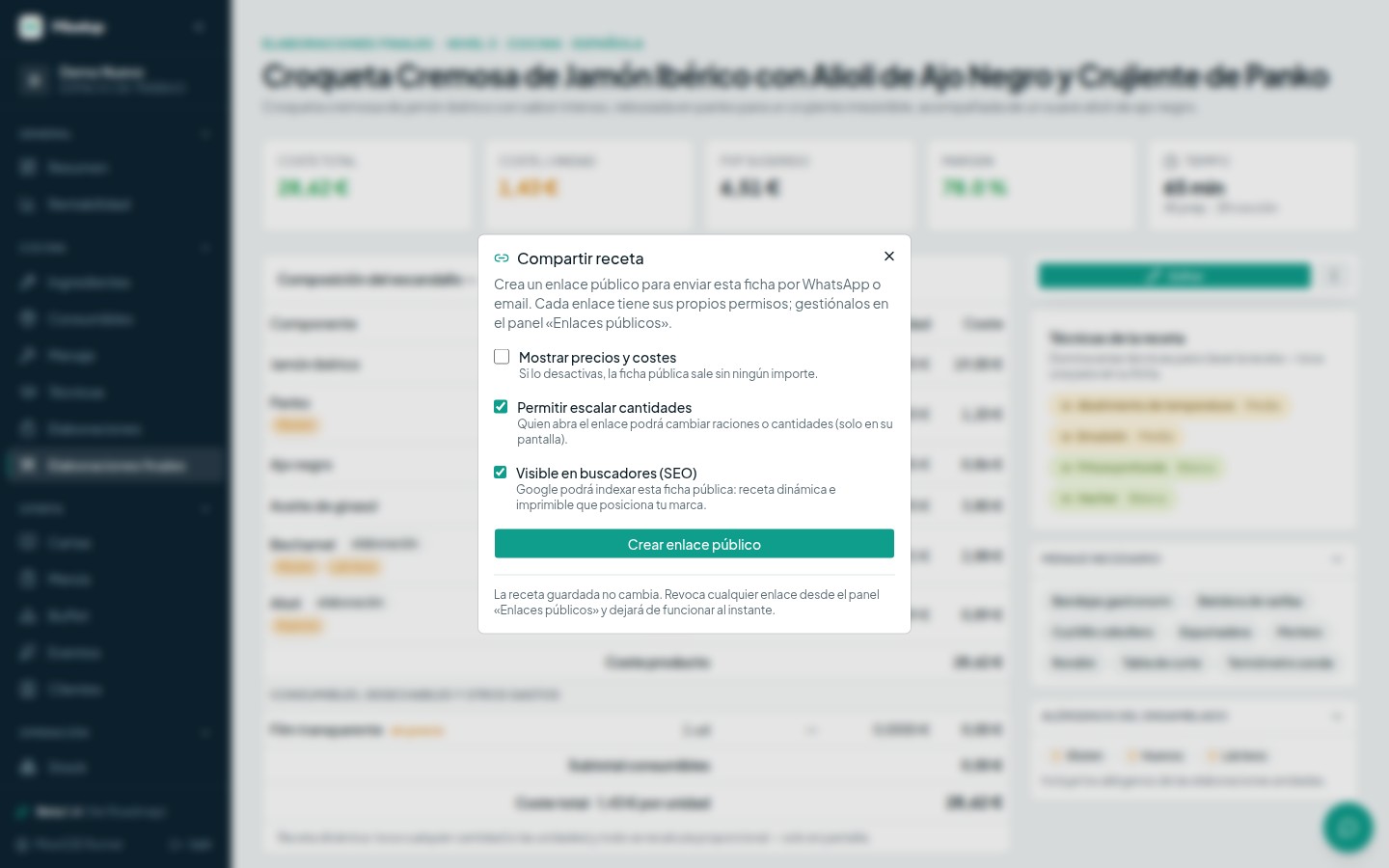
- «Mostrar precios y costes» — si lo desactivas, «la ficha pública sale sin ningún importe».
- «Permitir escalar cantidades» — quien abra el enlace podrá cambiar raciones o cantidades, «solo en su pantalla».
- «Visible en buscadores (SEO)» — deja que Google indexe esa ficha pública, con tu marca detrás.
- Pulsa «Crear enlace público» y luego «Copiar».
Puedes crear varios enlaces de la misma receta con permisos distintos: uno sin precios para un cliente y otro con costes para tu socio. El botón para eso es «Crear otro enlace con otros permisos».
Si lo que quieres es que tu personal consulte el recetario, no uses enlaces sueltos: usa el portal del equipo, que entra con URL y PIN y va siempre sin precios ni costes — /ayuda/invitar-a-tu-equipo-url-y-pin/.
¿Cómo retiro un enlace que ya he compartido?
Desde el panel «Enlaces públicos», donde están todos los que has creado etiquetados por sus permisos (con precios, sin precios, escalable). Ahí puedes copiar el enlace, abrirlo en pestaña nueva o revocarlo.
Al revocar, Miselup te advierte de lo que implica: «El enlace dejará de funcionar para quien lo tenga. Esta acción no se puede deshacer». El corte es inmediato y la receta guardada no cambia.
¿Y si quiero todos mis datos, no una ficha?
Eso es otra cosa distinta: la descarga completa de la cuenta, con el botón «Descargar todos mis datos» en Facturación. Genera un fichero con todo tu contenido, no solo una receta. Los detalles y las condiciones están en /ayuda/exportar-tus-datos/.
Límites conocidos
- Imprimir y exportar el escandallo entran con cualquier plan (Mise Esencial, Mise Pro y Mise Pro APPCC). Si tu cuenta se queda sin plan activo, esas opciones de «Más acciones» aparecen con un candado y te llevan a Facturación. Consulta qué incluye cada plan en https://miselup.pro/precios/.
- «Compartir» solo está activo en recetas tuyas. En un plato del catálogo de serie que aún no has personalizado, la opción aparece apagada; edítalo en cualquier detalle (se crea tu copia propia) y ya podrás compartirlo.
- Los enlaces públicos y la impresión no están disponibles en fichas bloqueadas por una suscripción suspendida: los datos siguen intactos, pero la ficha queda en solo lectura hasta que actualices el pago.
- La descarga completa de datos solo la puede lanzar el propietario o un administrador de la organización, pero está disponible con plan o sin él: tus datos son tuyos también cuando dejas de pagar.
¿Te ha servido este artículo?
¡Gracias! Nos ayuda a mejorar la ayuda.
Artículos relacionados
-
La ficha técnica: foto, pasos, menaje y técnicas
Convierte el escandallo en la ficha que usa la cocina: imagen principal, vídeos, preparación, emplatado, menaje y técnicas.
-
Escalar raciones y formatos de venta
Cambia las raciones y todo el escandallo se recalcula proporcional en pantalla, sin tocar la receta guardada.
-
Dar acceso a tu equipo con URL y PIN
Tu cocina entra al recetario desde el móvil con un enlace y un PIN de 4 dígitos, sin email, sin contraseña y sin ver costes.
-
Descargar todos los datos de tu organización
Un botón te baja en un solo archivo todo lo que has creado en Miselup: recetas, ingredientes, proveedores, inventario, APPCC y más.
¿No encuentras lo que buscas?
Escríbenos y una persona del equipo te contesta — sin bots de por medio cuando hace falta hablar.
Contactar con el equipo