Descargar todos los datos de tu organización
Un botón te baja en un solo archivo todo lo que has creado en Miselup: recetas, ingredientes, proveedores, inventario, APPCC y más.
Actualizado el 6 de octubre de 2026
¿Dónde descargo todos mis datos de Miselup?
En el panel, en Cuenta → Facturación. Baja hasta la tarjeta «Tus datos son tuyos» y pulsa «Descargar todos mis datos».
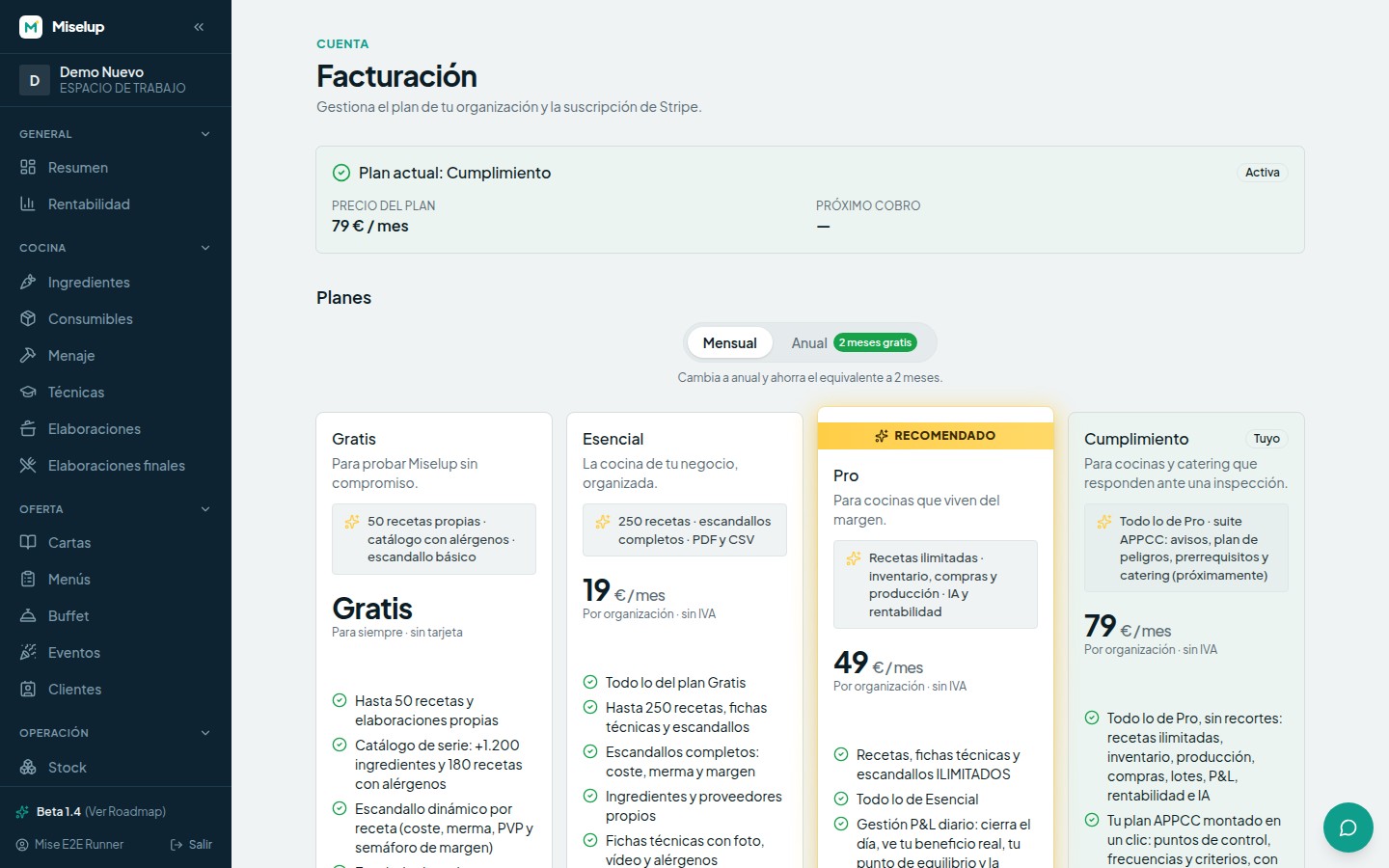
- Entra en Cuenta → Facturación con el usuario propietario o administrador.
- Localiza la tarjeta «Tus datos son tuyos», debajo de la rejilla de planes.
- Pulsa «Descargar todos mis datos» y espera a que el botón deje de girar: Miselup recorre todas tus tablas antes de generar el archivo.
- El navegador descarga solo el archivo. Guárdalo donde guardes tus copias de seguridad.
¿Qué incluye la descarga de datos?
Todo lo que ha creado tu organización, tabla a tabla:
- Recetas finales, elaboraciones intermedias y sus líneas de ingredientes, elaboraciones, menaje, técnicas y consumibles.
- Ingredientes, consumibles, menaje, técnicas, mermas, alérgenos declarados, categorías y unidades propias.
- Proveedores, tarifas vigentes e histórico de precios de compra.
- Clientes, pedidos de cliente, eventos de catering con su logística, cronograma, versiones de presupuesto y pagos.
- Cartas, menús y buffets con sus secciones y líneas.
- Gestión P&L: ventas diarias, gastos, costes fijos y presupuestos.
- Inventario: ubicaciones, stock, movimientos y lotes.
- Compras y órdenes de producción con sus líneas.
- APPCC: plan, puntos de control, límites, frecuencias, el libro de registros, los equipos, sus lecturas de temperatura y los adjuntos. Incluye también los peligros y el diseño del plan, los manuales sellados, los procesos PCC, los acontecimientos y sus obligaciones, la verificación declarada, las averías y las preferencias, la cola y el historial de avisos.
- Equipo (nombre, email y rol de los miembros) y tus conversaciones con Mise Agent.
¿En qué formato llega el archivo?
Llega un archivo .zip. Contiene datos.json con las tablas propias,
manifiesto-evidencias.json y los archivos APPCC que se han podido descargar.
El manifiesto identifica cada adjunto con su ruta dentro del ZIP, hash SHA-256,
tamaño real y tipo de archivo. Si alguno se omite, indica el motivo; revisa
también la sección de tablas que no se pudieron leer antes de considerar
completa la copia.
¿Qué NO incluye la descarga?
-
El catálogo de serie de Miselup (ingredientes, recetas de ejemplo y las filas de referencia compartidas a las que tus datos apuntan). Es de la plataforma, no de tu organización.
-
Los PIN del portal de equipo: son el secreto de acceso de tu personal, no un dato de negocio, y por seguridad se quedan fuera del archivo.
-
Credenciales de entrega de avisos, direcciones completas de sus destinatarios y HTML congelado del correo. Se conserva la proyección de hechos, estados, intentos y destinatarios enmascarados.
¿Qué necesito para poder exportar?
Solo rol de propietario o administrador. La descarga no depende de tu plan: aunque tu cuenta se quede sin plan activo —porque has cancelado o porque un cobro no se recuperó— el botón sigue ahí y te bajas todo igual. Tus datos son tuyos, también cuando dejas de pagar, y no se borran por quedarte sin plan (qué pasa si tu cuenta se queda sin plan).
¿Puedo pedir la exportación desde una IA?
Sí. El Super MCP Conector expone la exportación de datos como una herramienta más. Descarga las tablas por páginas; para un adjunto APPCC usa su identificador y solicita todos los fragmentos binarios. Cada respuesta incluye el hash y el tamaño para comprobar el archivo reconstruido. Las tablas y los adjuntos APPCC se pueden recuperar también sin suscripción activa; otras funciones del conector mantienen sus requisitos de plan. Cómo se conecta está en conectar Claude o ChatGPT.
Límites conocidos
- Las tablas del ZIP están en JSON. Para las fichas técnicas en PDF o CSV usa exportar e imprimir fichas; para el documento sanitario, el libro de registros APPCC.
- Los binarios incluidos son los adjuntos APPCC almacenados en Miselup. Las fotos y vídeos de las fichas siguen como datos y referencias. Un adjunto APPCC con enlace externo, sin clave de almacenamiento, se declara como omitido.
- Límites de evidencias: 8 MiB por archivo y 32 MiB de binarios por ZIP, con un máximo de 10 segundos por descarga y 40 segundos para el conjunto. Los archivos que no caben o no se pueden leer aparecen como omitidos, con el motivo en el manifiesto. El conector puede recuperar por separado un adjunto almacenado de hasta 8 MiB, en fragmentos; no elimina el límite por archivo.
- Si alguna tabla no se pudiera leer, el archivo lo dice en una sección propia y avisa de que está incompleto, en lugar de devolver esa tabla vacía en silencio. Si te aparece ese aviso, repite la descarga.
¿Te ha servido este artículo?
¡Gracias! Nos ayuda a mejorar la ayuda.
Artículos relacionados
-
Dar de baja y borrar tu cuenta
Hoy el borrado se pide por correo a Miselup. Antes conviene descargar tus datos y cancelar la suscripción: es irreversible.
-
Los planes de Miselup y cómo cambiar de uno a otro
Mise Esencial, Mise Pro y Mise Pro APPCC: qué desbloquea cada uno, cómo se elige plan al entrar y cómo subir, bajar o cancelar desde Facturación.
-
Imprimir, compartir y exportar una ficha
Saca la ficha en PDF con costes o sin ellos, baja el escandallo a Excel y crea enlaces públicos con los permisos que tú decidas.
-
Conectar Claude o ChatGPT a tus datos con el Super MCP Conector
Conecta Claude o ChatGPT con tus datos de Miselup: escandallos, P&L e inventario según tu plan y permisos. Sin exportaciones manuales.
¿No encuentras lo que buscas?
Escríbenos y una persona del equipo te contesta — sin bots de por medio cuando hace falta hablar.
Contactar con el equipo